欢迎使用Small PDF转换成WORD转换器,这里为您提供SmallPDF转换器最新资讯以及SmallPDF转换器 相关基础教程、使用技巧、软件相关知识、软件激活、升级及常见问题等帮助。
发布时间:2026-04-18 17:57:18
日常办公以及学习的场景里面,我们常常有把PPT文件转成PDF格式的需求。目前,这样的转换操作存在诸多好处,它不但能够确保文档在各类不一样设备上展现出相同的显示效果,并且还能切实有效地保障文档内容不被他人随便去修改。因此,无论是提交工作里的报告,还是跟他人分享学习资料,又或者是把重要的演示文稿进行存档保存,熟练掌握PPT转PDF的方法都非常关键重要。那么,怎么将ppt转换成pdf格式呢?下面就来推荐七个请及时收好的方法,一起来看下吧。
推荐1、借助专业程序
如果需要批量转换 PPT 文件,或者对转换效果有更高的要求,那么可以使用专业的 PPT 到 PDF 转换软件,比如“SmallPDFer”这款。该软件功能强大,不仅可以将 PPT 转换成 PDF 格式,还可以对 PDF 文件进行合并、压缩、拆分等操作。另外,与同类型的产品相比,SmallPDFer软件的转换效果是很不错的。
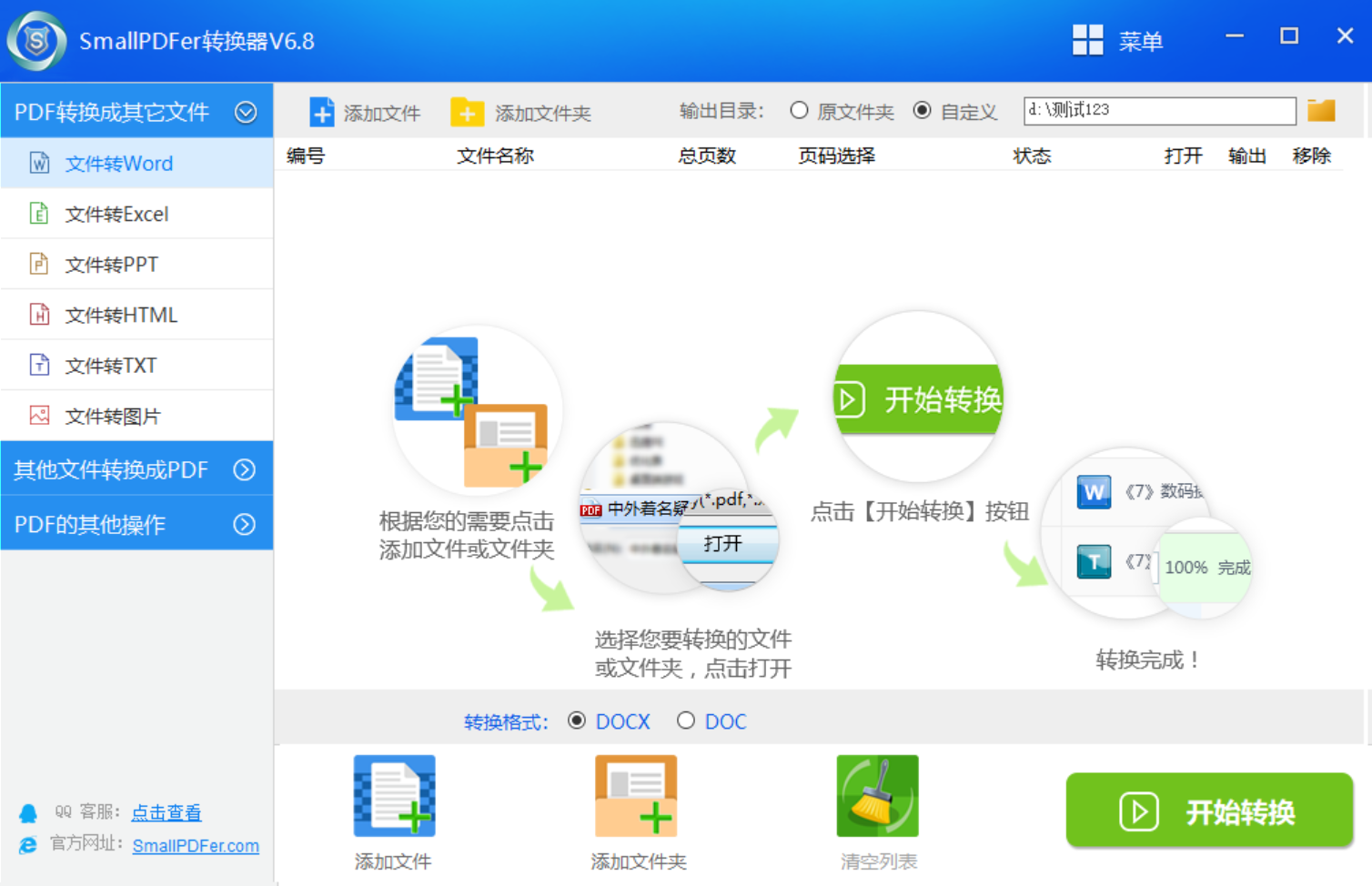
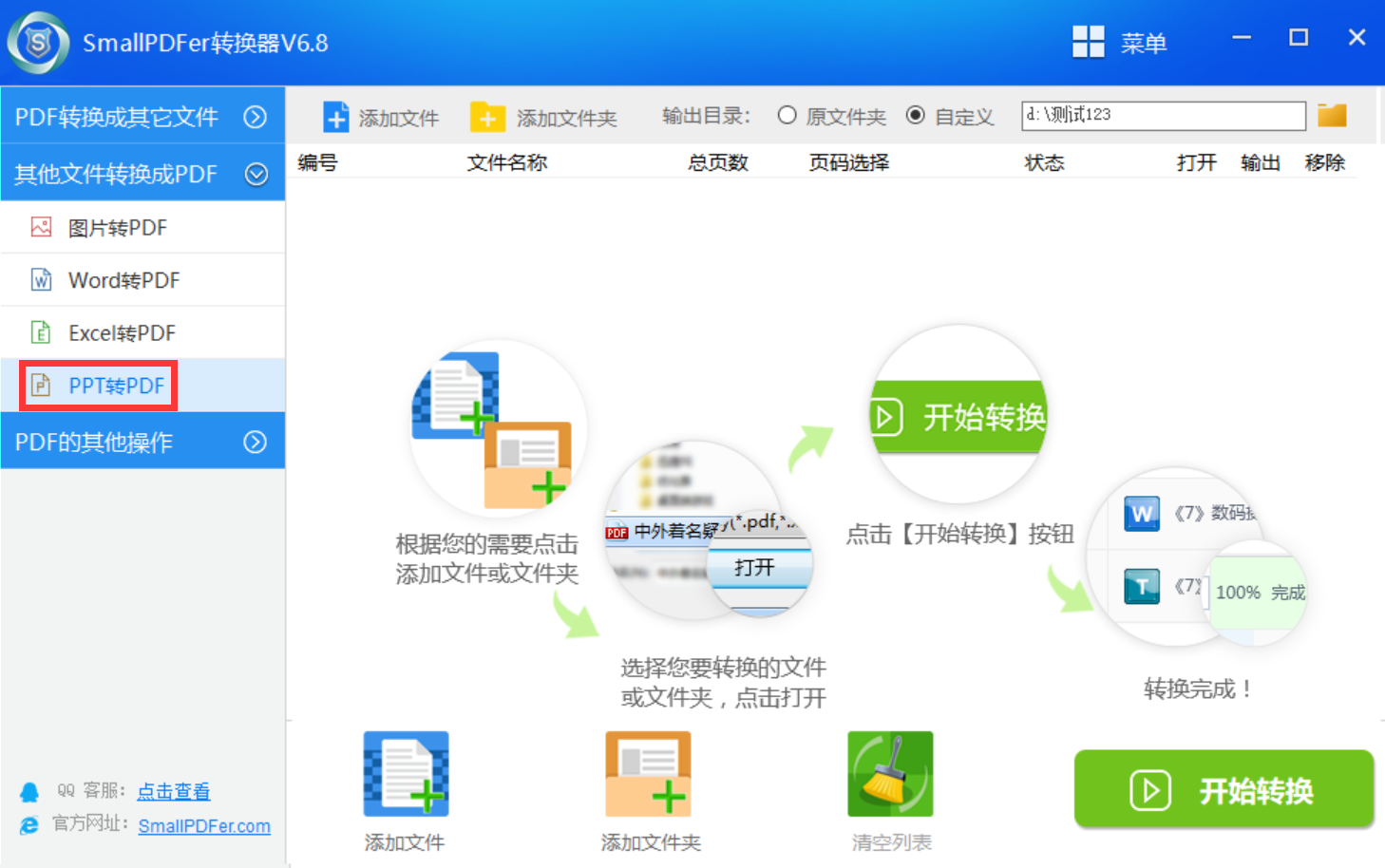
具体将ppt转换成pdf格式的方法:首先,您需要先在设备上打开SmallPDFer软件,在软件界面中找到“PPT转PDF”功能模块。然后点击“添加文件”按钮,选择要转换的PPT文件。目前有两种添加的方式,如果需要转换的数量较少,可以直接手动将其拖拽到里面。反之,可以点击“添加文件”来完成批量添加。
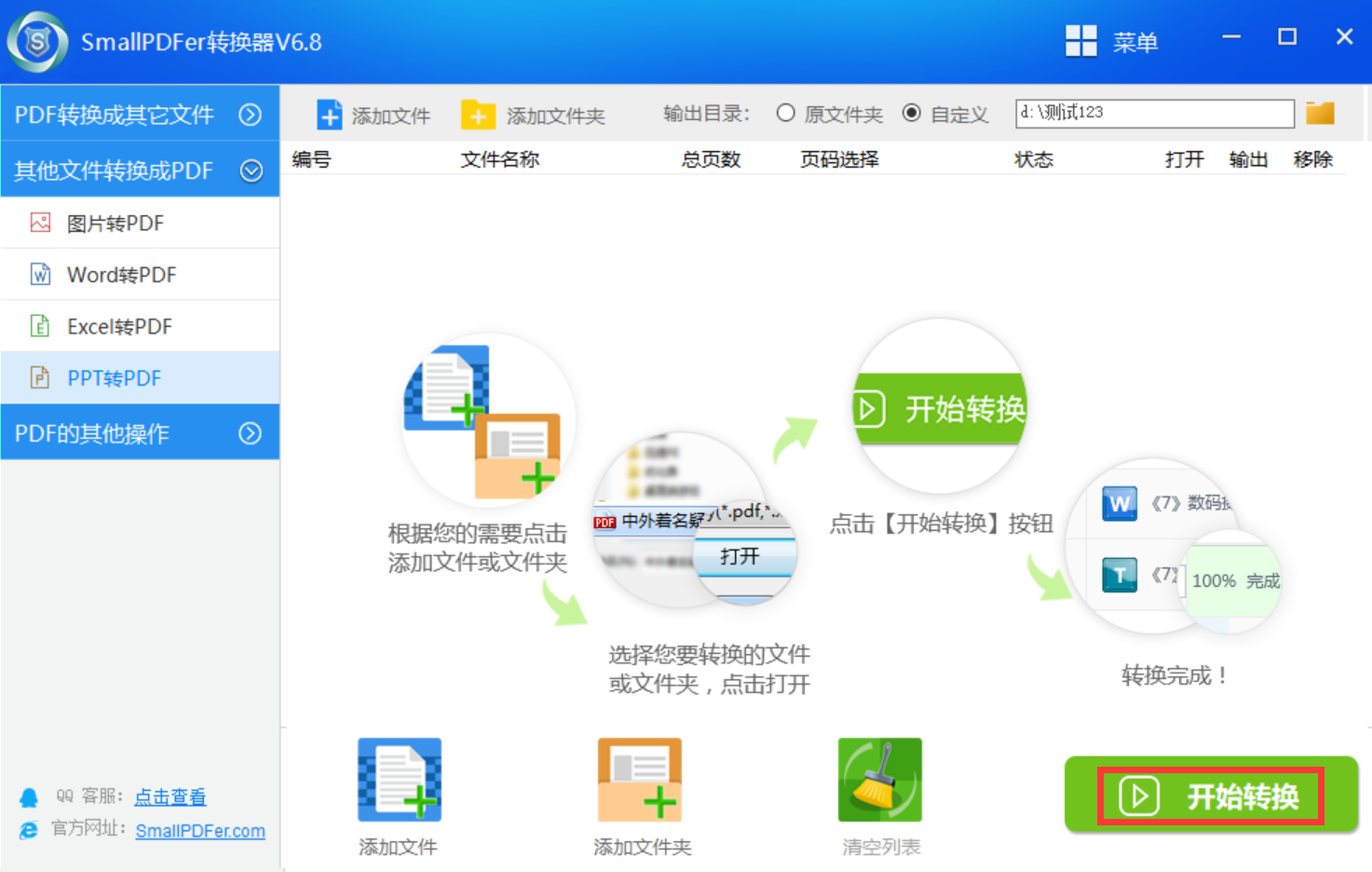
紧接着在选择完成后,可以根据自己的需求对转换参数进行调整,比如设置页面布局、是否添加水印等。点击“开始转换”按钮,SmallPDFer软件就会快速将PPT转换为PDF格式。同时,这类专业转换软件通常具有更多的高级功能和选项,能够满足一些用户对于转换效果更加精细的要求。
推荐2、智能手机功能
其次,现在大多数用户都会拥有一台智能手机,因此这个时候就能够下载并且进行安装WPS Office,或是Microsoft PowerPoint等应用程序。当成功打开PPT之后哦,要发挥运用“另存为”或者“导出”中哪一项功能,从中挑选选择PDF文件格式。另外,安卓操作系统以及iOS操作系统都支持对这一种操作给予予以支持,同时采用此方式是颇为适合移动办公方面需求的。

推荐3、办公另存功能
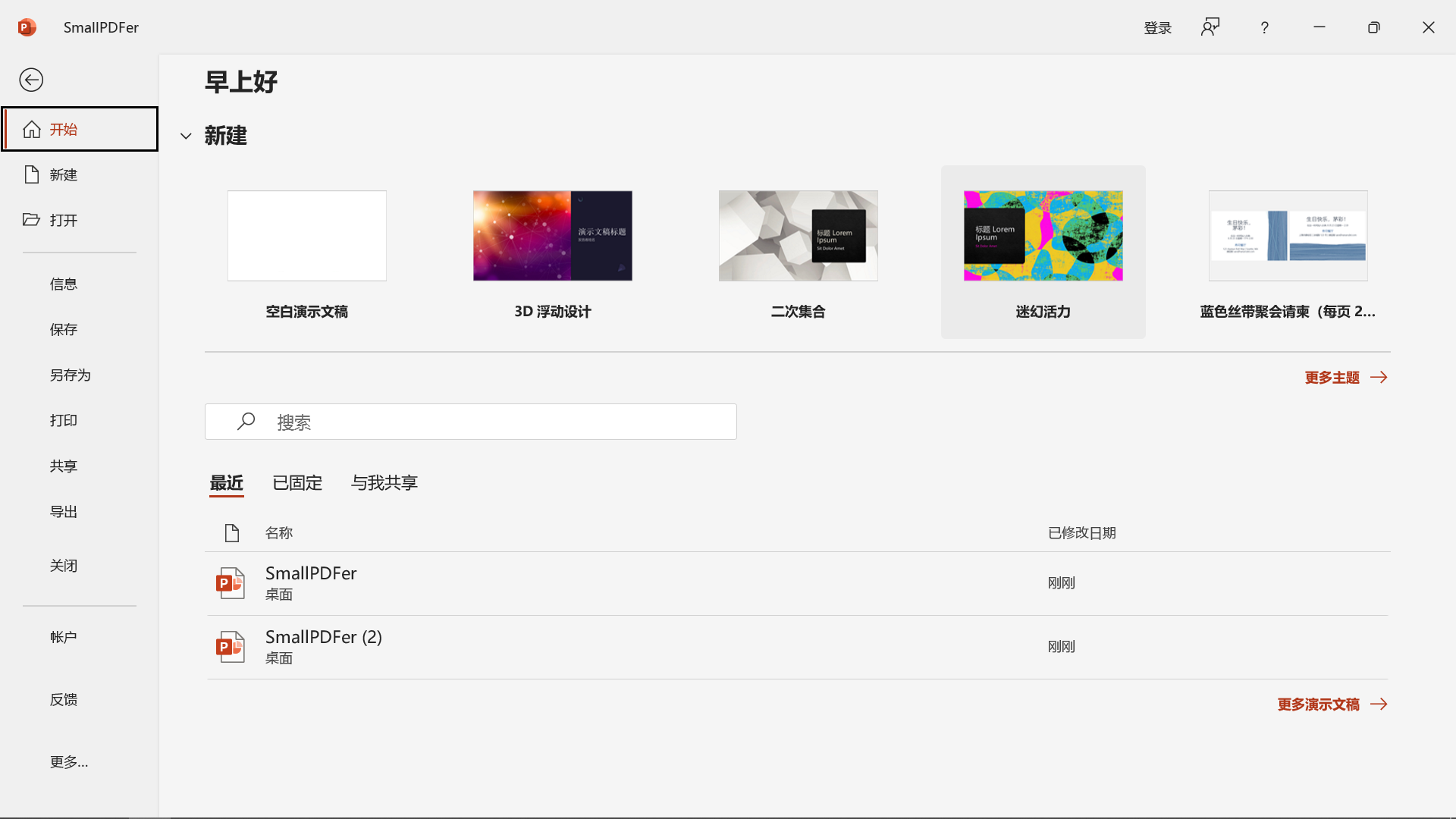
一开始,很多用户都会选择办公软件内置的另存功能来解决问题!换句话说,大多数版本的 PowerPoint 都自带了将演示文稿保存为 PDF 格式的功能。具体的转换步骤是:只需打开要转换的 PPT 文件,点击“文件”菜单,选择“另存为”,在弹出的对话框中选择“PDF”格式,然后点击“保存”按钮即可。同时,这个方法非常简单方便,适用于大多数用户。
推荐4、使用在线网页
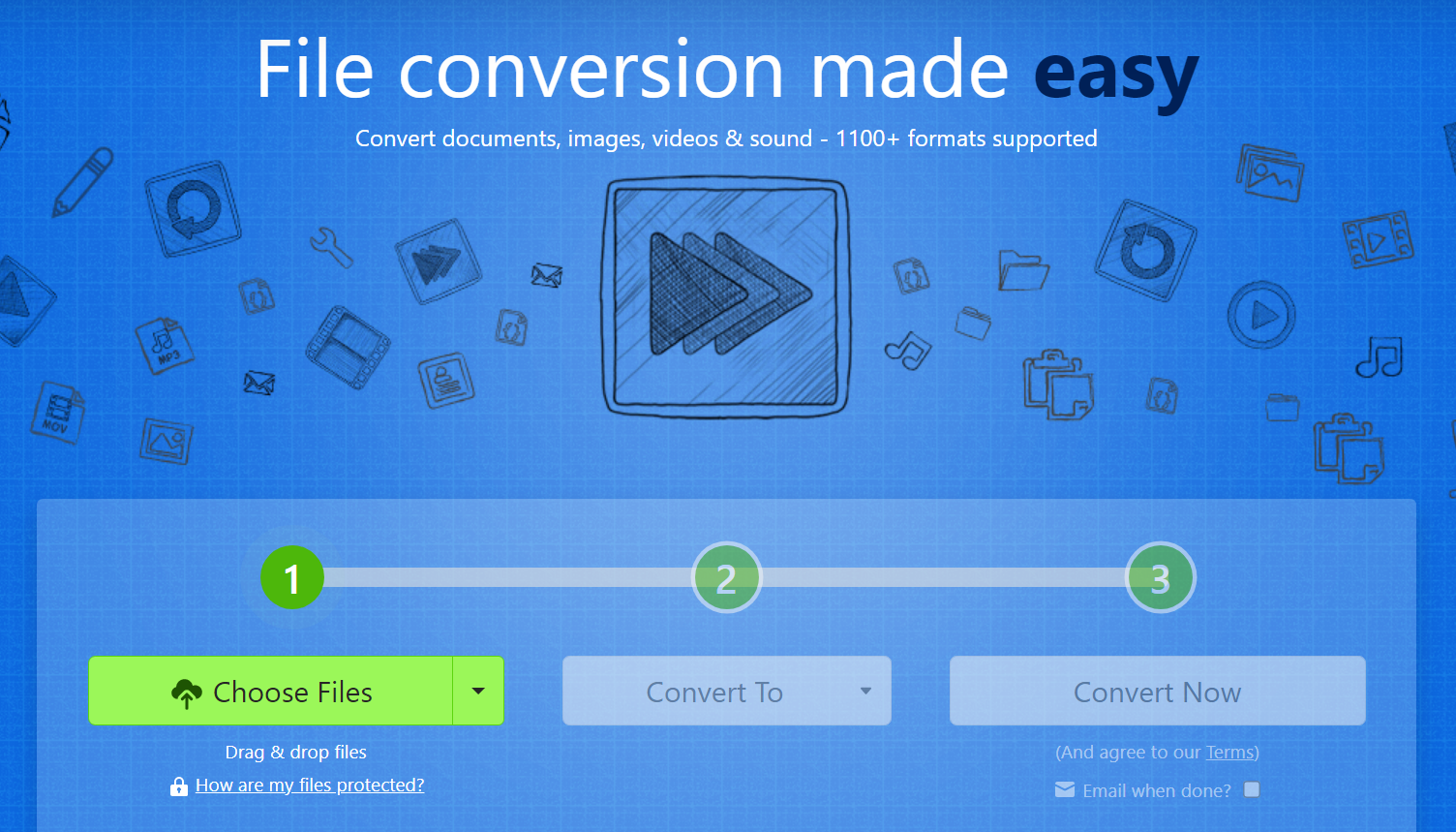
在互联网上,有很多免费的在线 PPT 到 PDF 转换器,比如 Smallpdf、Zamzar 等。这些工具的使用方法非常简单,只需将 PPT 文件上传到网站上,选择输出格式为 PDF,然后点击“转换”按钮即可。等待一段时间后,转换后的 PDF 文件就会生成,你可以下载到本地电脑上。需要注意的是,使用在线转换工具时要选择可靠的网站,以确保文件的安全。
推荐5、Mac系统功能
身处Mac系统环境之中,要是打算把PPT文件转变成PDF格式,能够运用Keynote或者PowerPoint软件去打开该PPT文件,随后借助“文件”菜单里的“导出为”功能选项,从中挑选PDF格式来开展导出操作。需要提及的是,Mac系统自带的预览程序,同样有着直接打开PPT文件并将其另存为PDF的本事,这样的方式极其便捷,能够满足用户迅速获取PDF格式文件的需求。

推荐6、采取批量处理
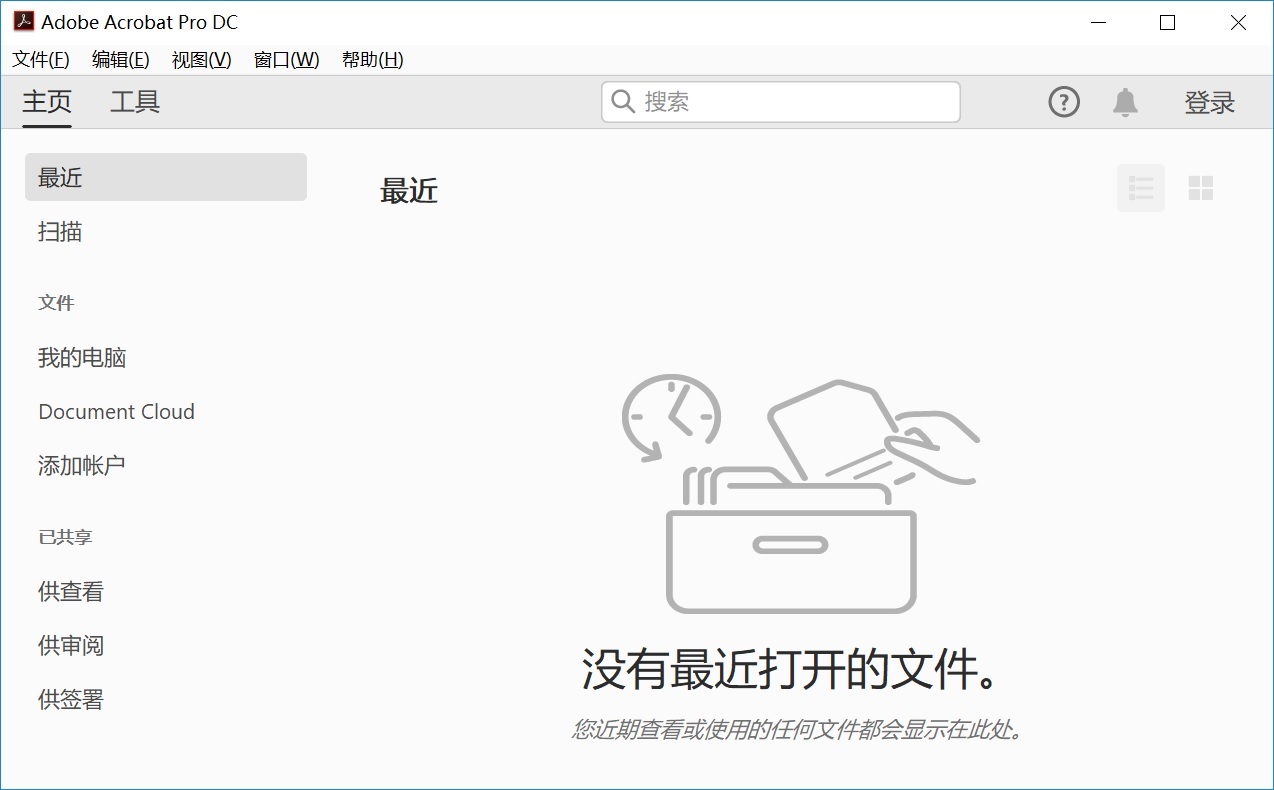
此外,当前如果有存在处理多个PPT文件的需求,那能够借助Adobe Acrobat Pro自带的批量处理功能,或者选用如PPT to PDF Converter这般专门的转换软件。目前,这些工具可以实现一次性添加多个文件,从而自动完成全部的转换操作。而您在批量转换开始之前,应当把PPT依据类型予以分类,并且要统一命名的规则从而便于管理。另外,在检查第一个输出的文件不存在错误之后,才可以继续开展剩余的任务,以此来避免出现大规模的返工情况。
推荐7、转换注意事项
除了上面推荐的六个方法以外,您在执行转换的时候,还有一些点是需要注意的。首先,需要确保 PPT 文件的内容完整且排版正确,以免在转换过程中出现丢失或排版混乱的情况。然后,选择合适的输出设置,比如分辨率、页面大小等,以满足不同的需求。最后,还得注意文件的安全性,尤其是使用在线转换工具时,要选择可靠的网站,避免文件被泄露。

综上所述,将 PPT 转换成 PDF 格式是一项简单而实用的技能。而通过以上介绍的方法,相信大家都可以轻松地将 PPT 文件转换成 PDF 格式,方便文件的共享和管理。温馨提示:如果您在使用SmallPDFer这款软件的时候遇到问题,请及时与我们联系,祝您将ppt转换成pdf格式操作成功。
