欢迎使用Small PDF转换成WORD转换器,这里为您提供SmallPDF转换器最新资讯以及SmallPDF转换器 相关基础教程、使用技巧、软件相关知识、软件激活、升级及常见问题等帮助。
发布时间:2026-04-04 19:08:04
在日常的学习、工作和生活中,我们常常会遇到需要将PDF文件转化为PPT格式的情况。比如在进行学术报告时,为了让内容展示更加生动丰富,需要把PDF里的资料转换到PPT上进行讲解;或者在商务合作中,要对PDF格式的方案进行修改和完善,转换成PPT格式会更加方便操作。但是,很多人面对这个需求时却不知从何下手。因此,在接下来的内容当中,小编就来介绍八个比较实用的方法,一起来看下吧。
介绍1、借助专业程序
将pdf转化为ppt格式的目的,是后续演示或进一步修改,PDF文件能出色维持原始格式,可直接编辑其内容不太便利,所以掌握几种可靠转换方法,对大幅提升工作效率、规避重复劳动极具重要意义。因此,在具体执行转换的过程中,如果您对于最终的效果要求比较高,可以先行借助一些专业程序来完成,例如功能丰富的“SmallPDFer”软件。
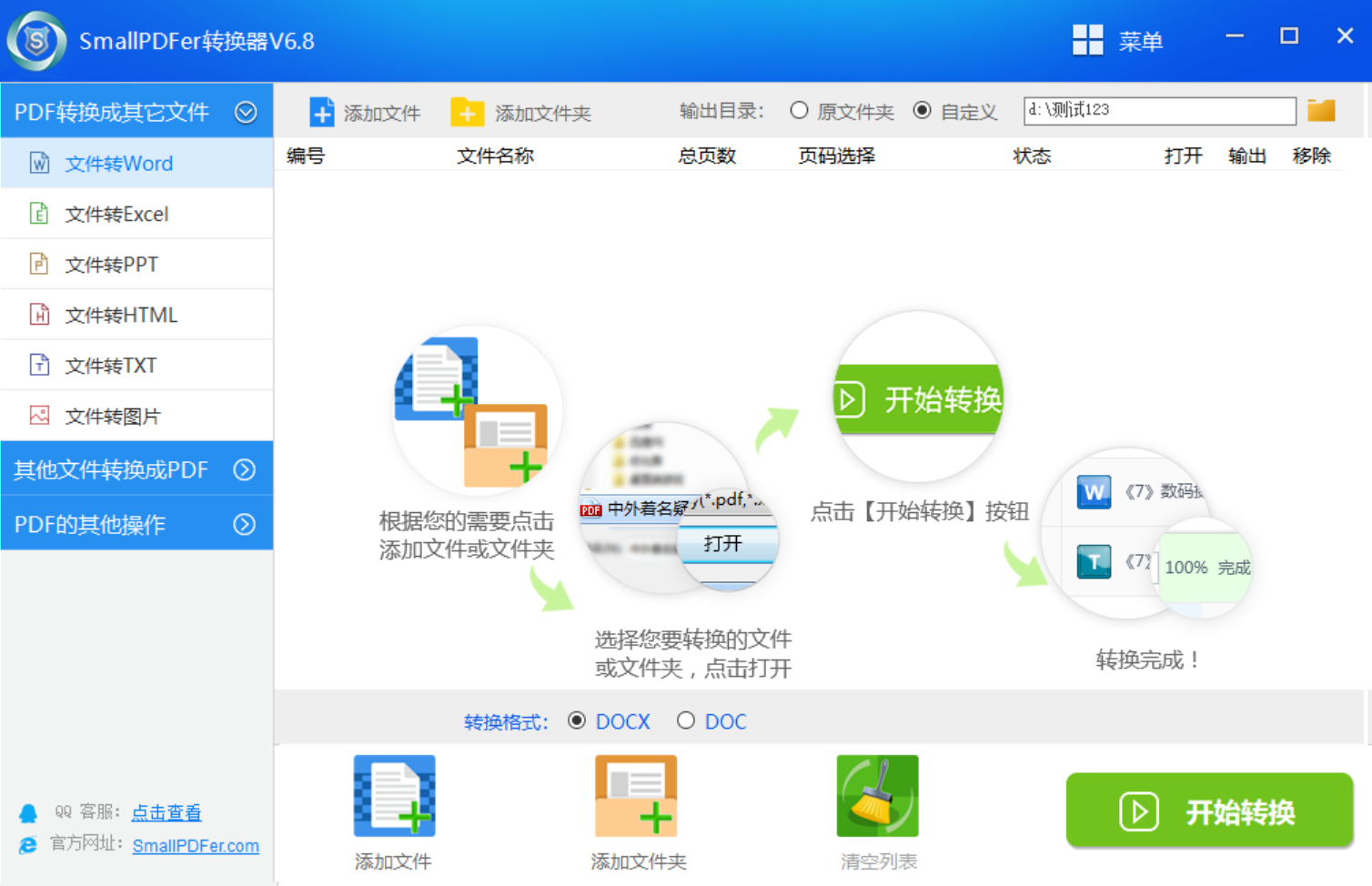
具体把pdf转化为ppt格式的步骤:首先,在电脑上找到“SmallPDFer”并点开它!主界面左侧里会有个“PDF转文件”的大按钮,点进去之后就能看到各种格式转换选项。像Word、Excel、PPT都在里面,咱们直接瞄准“PDF转PPT”的具体选项。
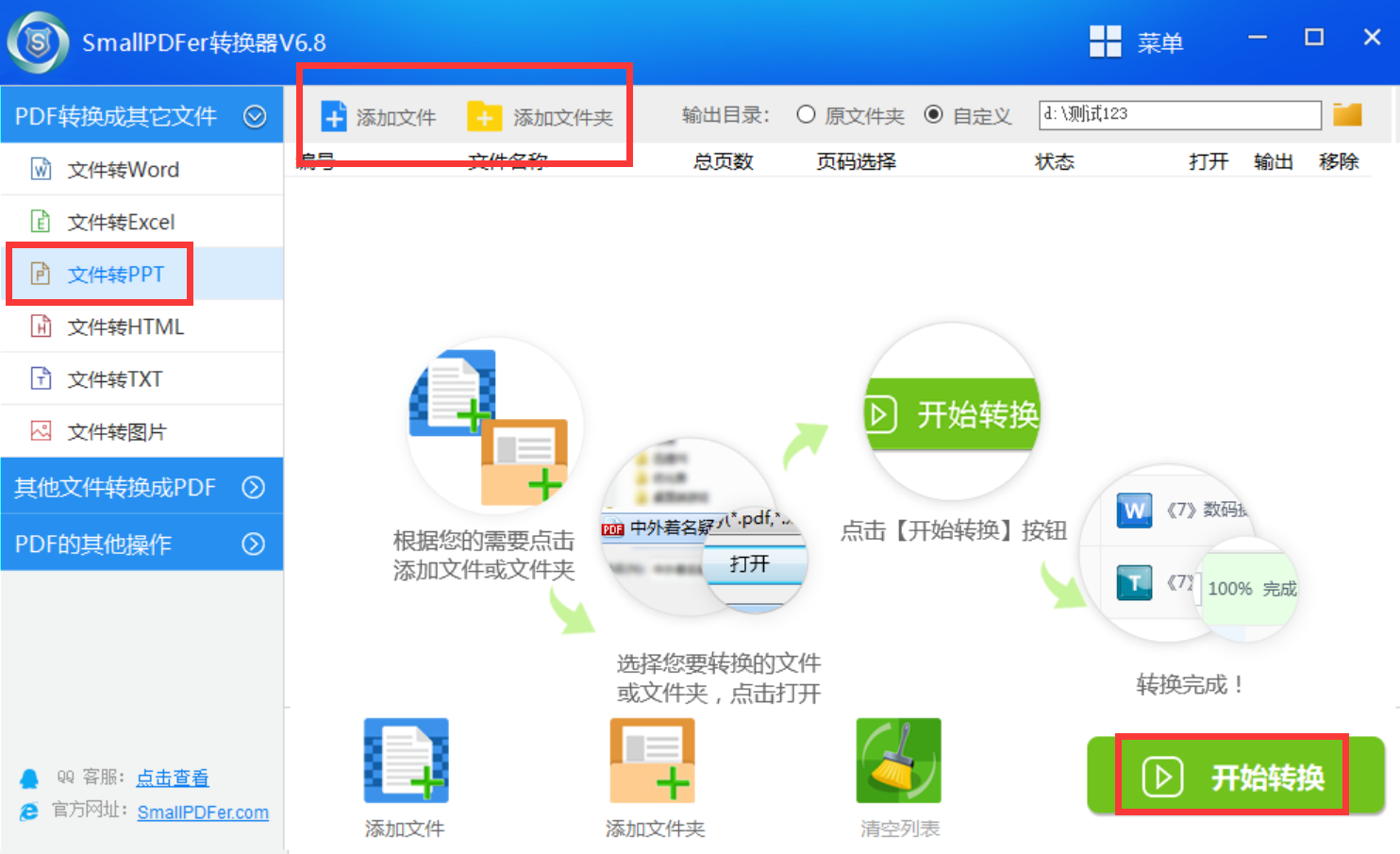
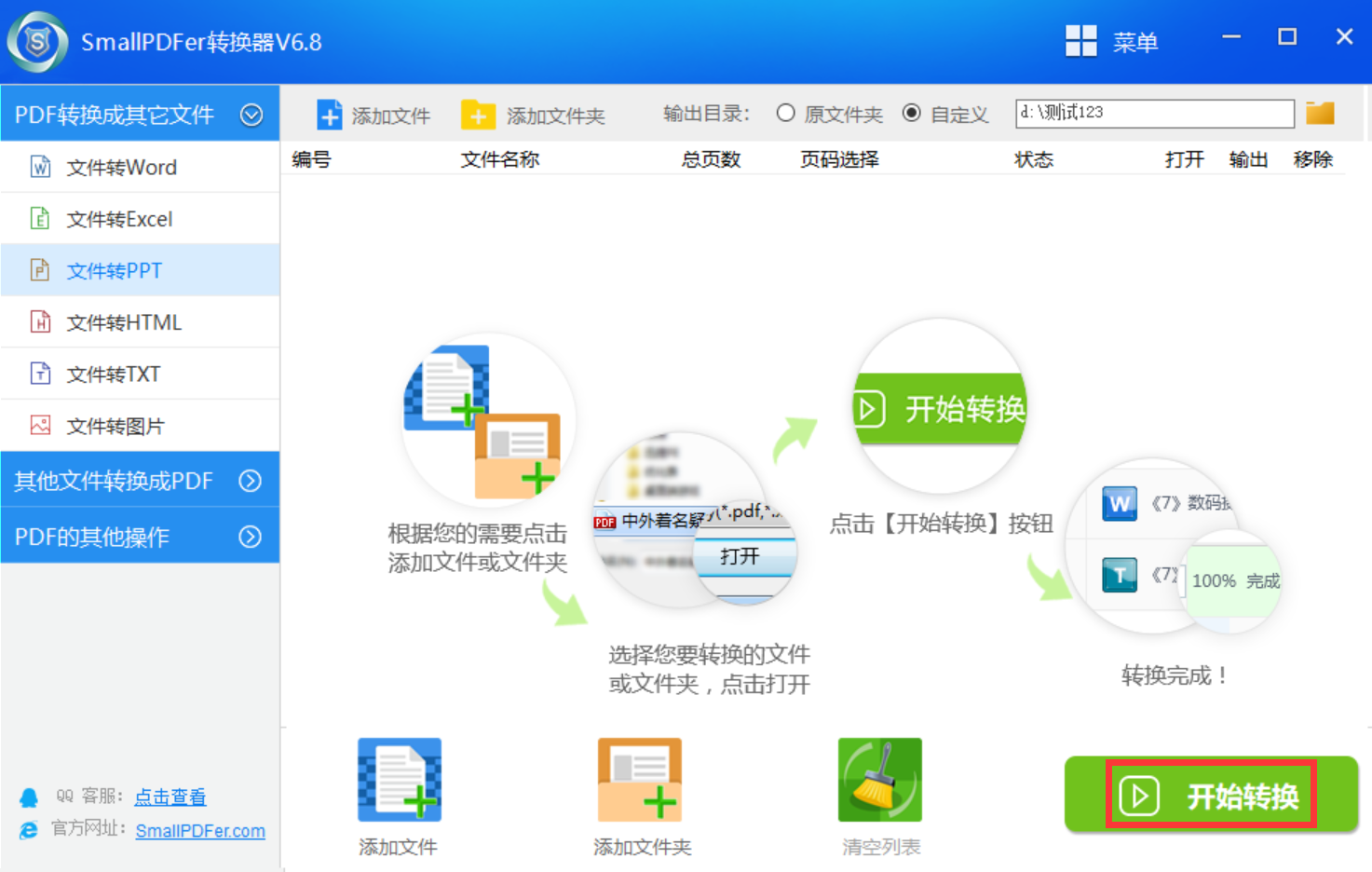
然后,在选好“PDF转PPT”的功能后,左边菜单栏会出现“添加文件”或者“添加文件夹”选项。如果是单个文件,点“添加文件”就行,直接从文件夹里把PDF拖进去或者选中它。要是一堆PDF文件要转换,就点“添加文件夹”,一次性把整个文件夹里的PDF都导进来,省得一个个选浪费时间。
介绍2、虚拟打印功能
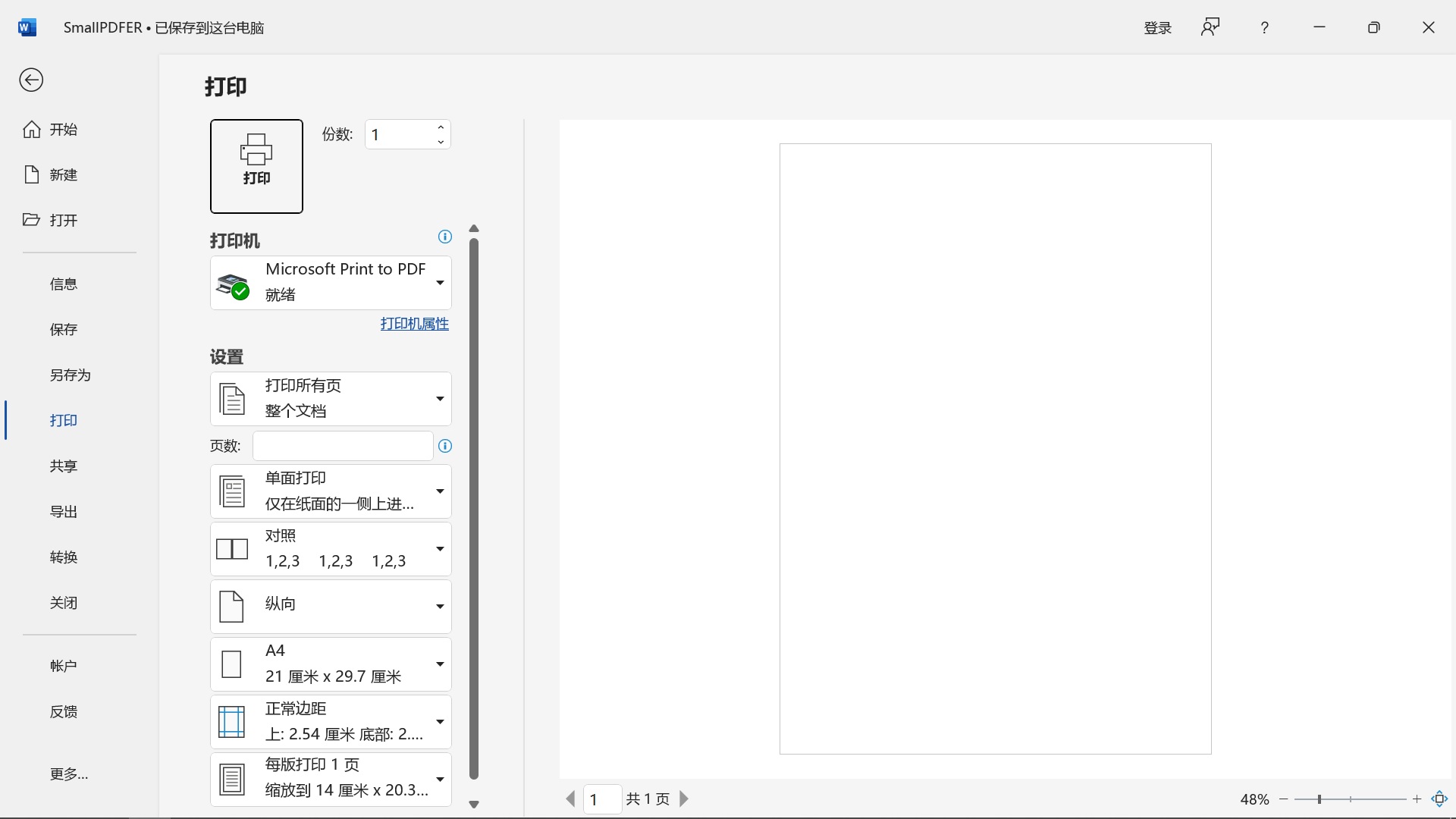
其次,除各类付费的专业程序外,系统自身具备的打印功能也能达成基本转换操作,借助“Microsoft Print to PDF”这一虚拟打印机,结合PowerPoint的插入对象功能,能手动把相关内容导入幻灯片,并且最终直接将其转换成ppt格式。试过的用户都会知道,这个方法虽然操作步骤繁琐,但是还在完全免费,较适合处理简单文档。
介绍3、使用在线网页
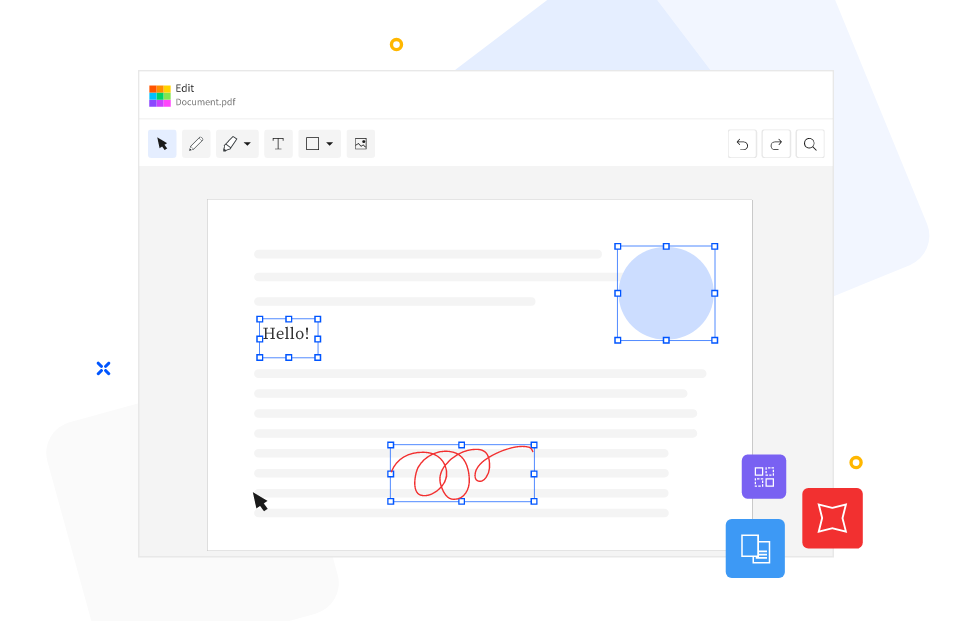
如果说您不想在设备上安装第三方程序,那么一种常见的方法是使用在线网页转换工具。这类工具的操作相对简单,无需下载额外的软件,只要有网络就能使用。例如SmallPDF,它是一款功能强大且广受欢迎的在线转换平台。打开SmallPDF的官方网站,在众多功能中找到“PDF转PPT”选项。接着,点击上传需要转换的PDF文件,文件可以从本地上传,也可以通过Google Drive或Dropbox等云存储平台选择。上传完成后,系统会自动开始转换,转换过程通常只需要几分钟。
介绍4、选择编辑软件
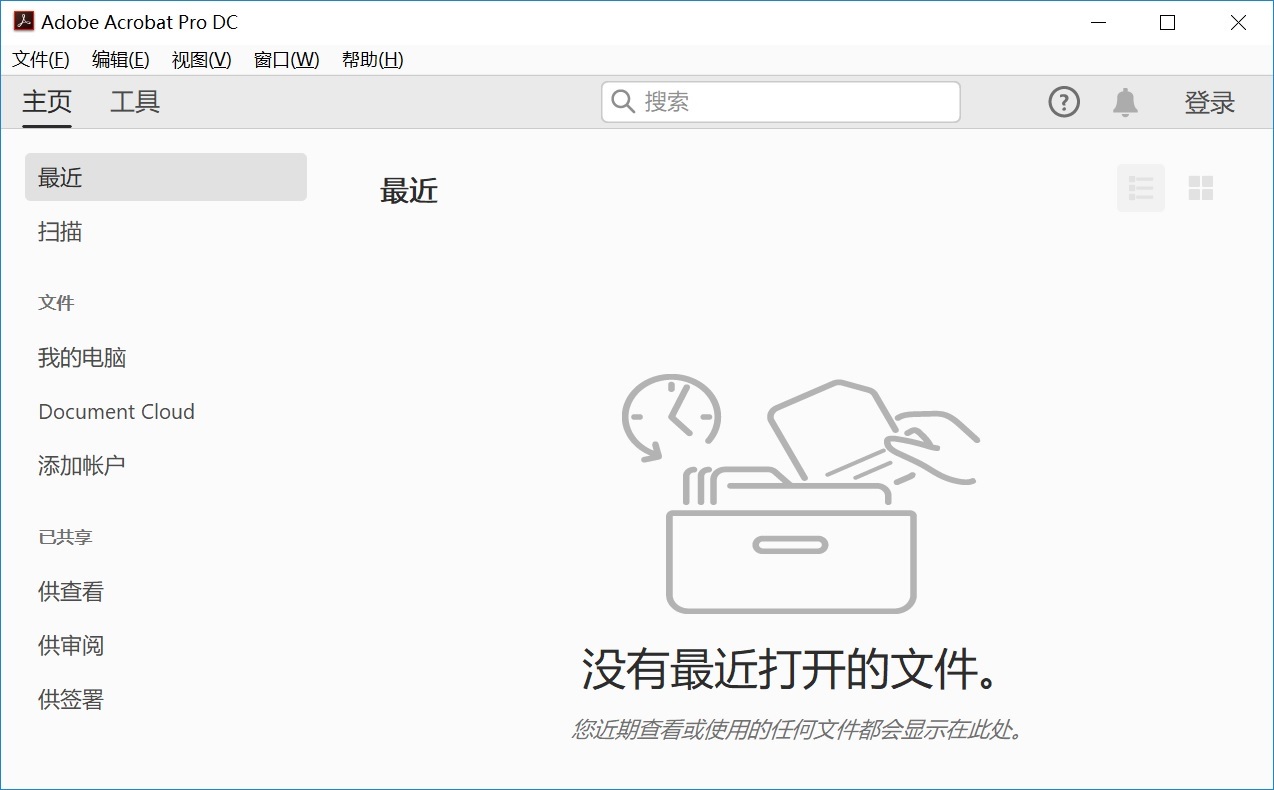
除了在线工具外,还可以使用专业的编辑软件进行转换。例如:Adobe Acrobat Pro DC就是一款专业的PDF处理软件,它不仅可以对PDF文件进行编辑、加密等操作,还能实现PDF与其他格式文件的相互转换。打开Adobe Acrobat Pro DC软件,点击“工具”选项卡,在众多工具中找到“导出PDF”功能。在导出格式中选择“Microsoft PowerPoint演示文稿”,然后选择要转换的PDF文件,点击“导出”按钮。软件会根据PDF文件的内容进行分析和转换,最终生成PPT文件。
介绍5、尝试开源资源
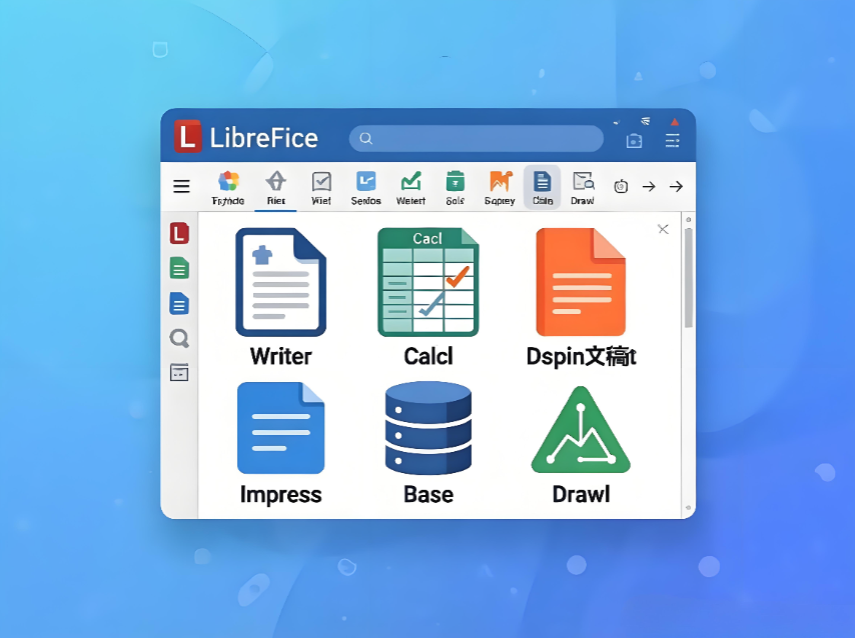
现如今,像LibreOffice这样的开源资源,是另一个免费的pdf转化成ppt格式的方案,其有能直接打开PDF还能另存为PPT格式的功能。而您在处理文档的时候,它格式还原度可能比不过专业工具,但对只有纯文本和简单图片的文档已然足够。同时,建议您在转换操作做完后,一定要认真检查排版情形,确保重要元素没有错位状况。
介绍6、智能手机应用
此外,多样化的转换APP能在移动设备上被选用,像Adobe Scan这样的应用或者小型转换工具这类。这些应用常常借助拍照,又或者将相册里的PDF文件予以导入,进而自动去识别文字以及图片,最终生成PPT幻灯片。但是,转换借助手机之际,需要留意其所存在的屏幕尺寸限制,此限制极有可能致使预览之时清晰度不够显著。在此建议,在转换完成之后,在电脑之上再次予以查验排版方面的细微之处,以免后续被其困扰着。
介绍7、关注排版变化
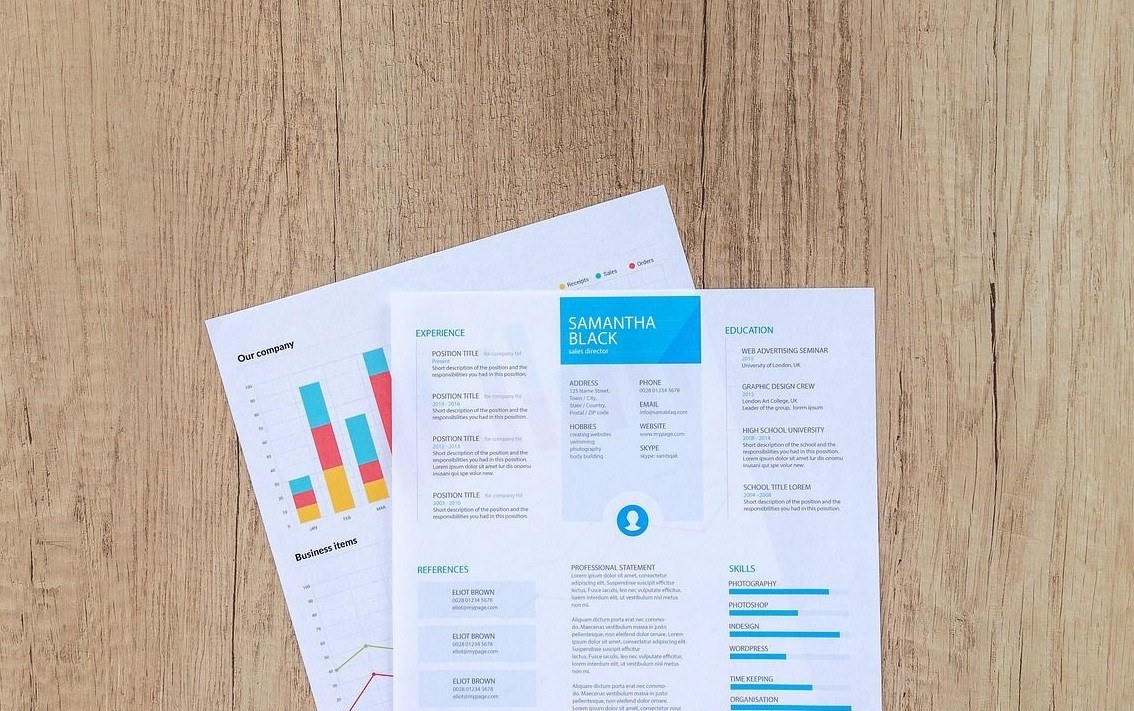
在转换进程里,维持原本的排版状况是一项特别关键的、需要应对的难题。提议优先挑选那些能够支持“精准模式”的工具,此类工具会尽可能按照原本样子去还原元素之间的位置关联状况。在进行转换之前,可以先进性在PDF文档之中标记出重要的页面,以此来降低在后续进行调整动作时所需要投入的工作量。另外,要是转换之后发生排版错乱的情况,那么可以试着先把PDF转成图片,接着再插入到PPT幻灯片当中。
介绍8、转换效果优化
寻常情况下,转换而成的PPT往往得经手工予以优化,方可达成最为理想的演示效果。首先,要去查验全部文字是不是能够进行编辑,接着,需将字体以及配色方案予以统一。借助PPT的“设计灵感”这一功能,能够迅速美化页面,进而提升专业程度。与此同时,可以提出这样的提议,就是针对图表以及重要数据增添动画效果,以此来把观众的注意力给引导过去。而后,运用“检查辅助功能”工具,以此来保证文档符合无障碍标准。

综上所述,无论选择哪种方法,都可以将PDF文件转化为PPT格式。而在实际操作中,可以根据自己的需求、文件大小以及个人的电脑操作水平等因素来选择合适的转换方式。温馨提示:如果您在使用SmallPDFer这款软件的时候遇到问题,请及时与我们联系,祝您PDF转化成PPT格式操作成功。
