欢迎使用Small PDF转换成WORD转换器,这里为您提供SmallPDF转换器最新资讯以及SmallPDF转换器 相关基础教程、使用技巧、软件相关知识、软件激活、升级及常见问题等帮助。
发布时间:2026-02-26 10:14:21
在日常的学习、工作和生活中,我们常常会遇到需要将PDF文件转换为Word格式的情况。比如,在进行学术研究时,参考的文献多为PDF格式,如果说能将其转换为Word,就能方便地进行编辑和引用。又或者在工作里,一些合同、报告等以PDF形式呈现,为了进一步修改完善,也需要转换为可编辑的Word文档。那么,如何把pdf转为word格式呢?下面就来分享七个实用方便的方法,一起来看下吧。
分享1、尝试专业软件
当你存在大量的转换需求,或者有着高频的转换需求,又或者具备高质量的转换需求时,去投资一款专业的桌面软件,这是一种明智的做法。例如:SmallPDFer这款,它为广大用户提供最为精准的转换效果,对于复杂排版的保留能力,要远远超出一般的工具,对于字体的保留能力,同样远超一般工具,对于图形的保留能力,也远超一般工具。
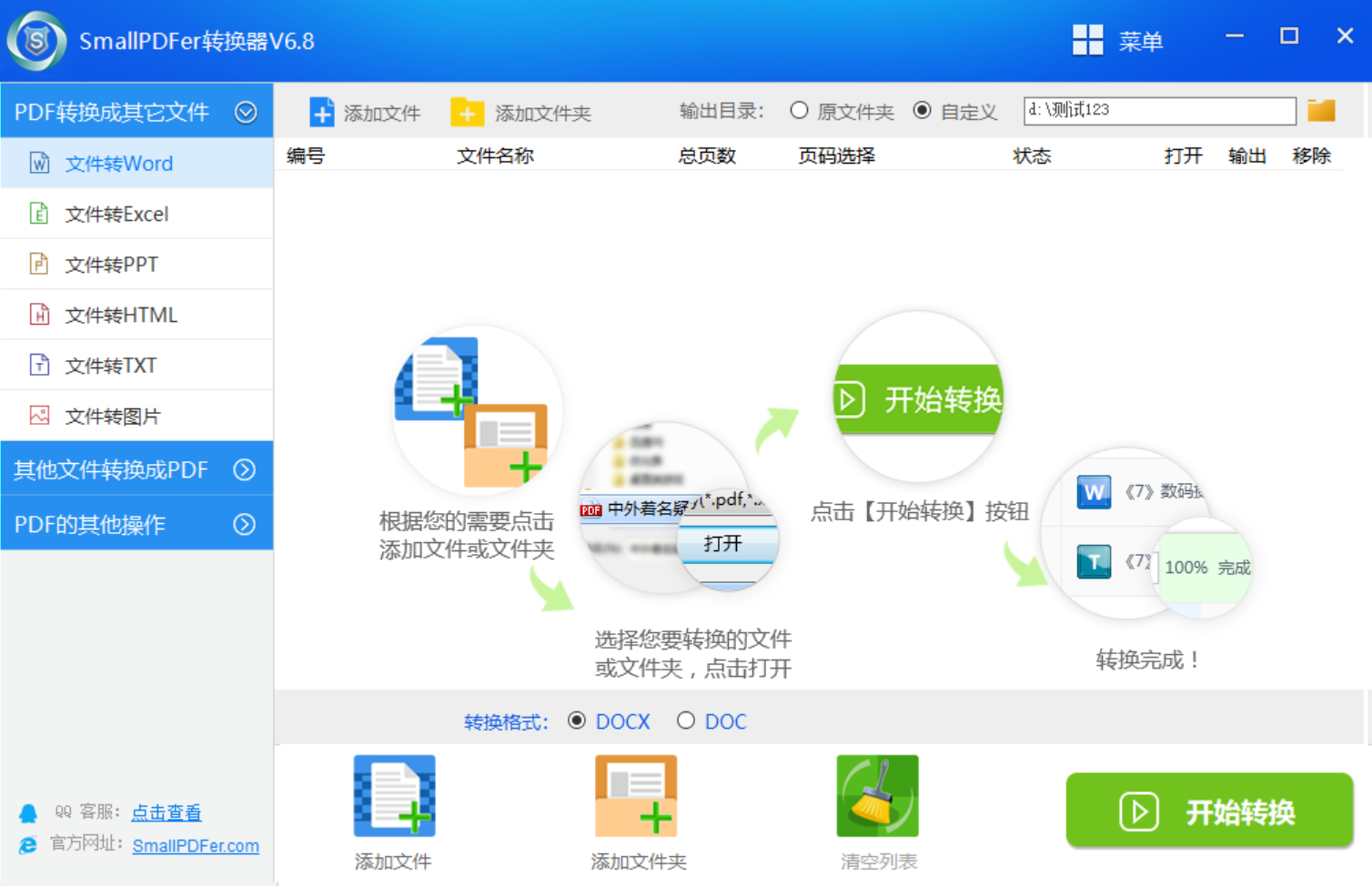
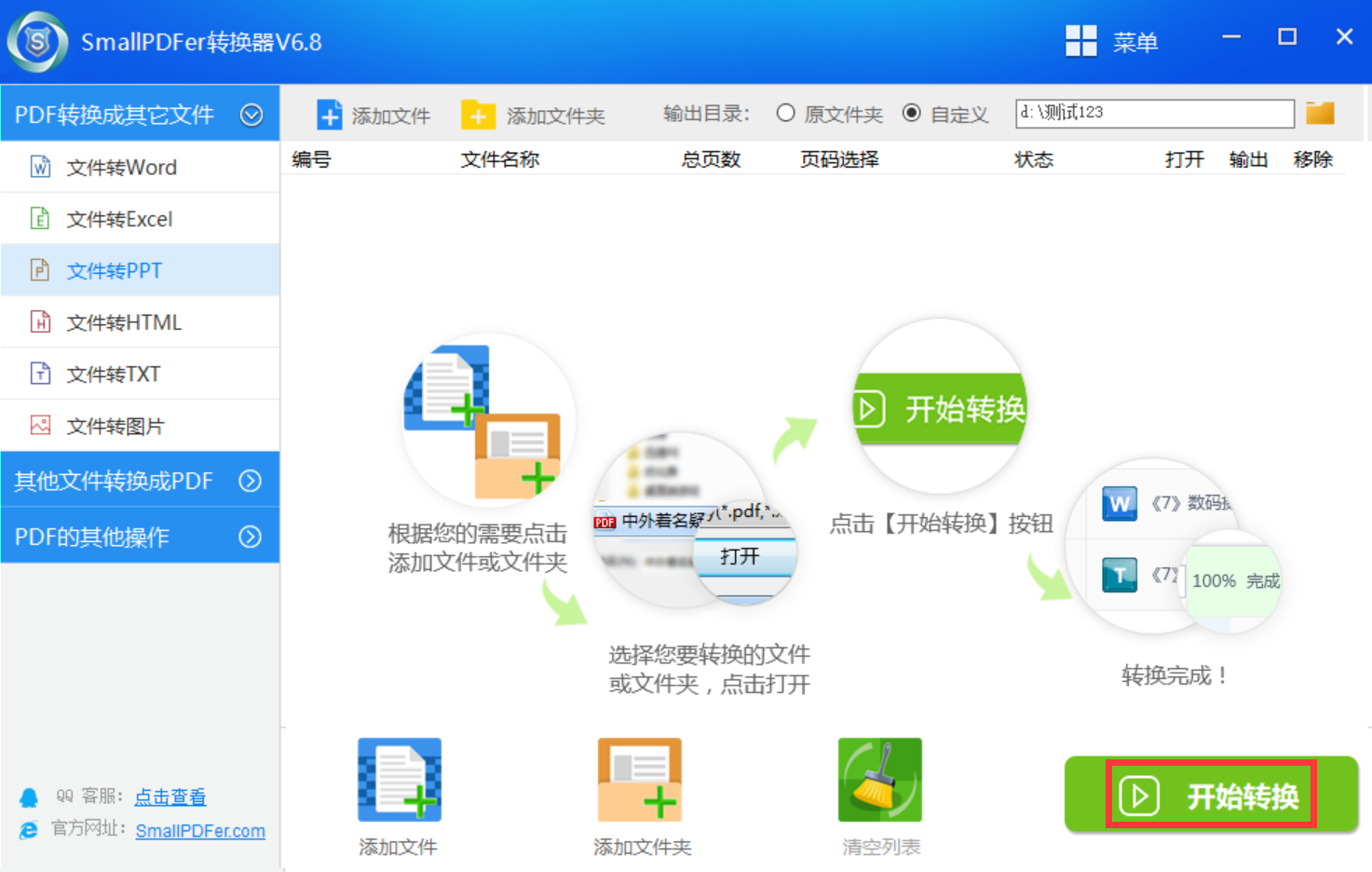
具体把pdf转为word格式的步骤:您需要现行电脑上直接运行“SmallPDFer”软件,如果说没有安装的话,还需先从官方的渠道获取。首先,需要在软件的主界面中找到自己所需的功能,也就是PDF转其它文件功能下的“PDF转Word”选项。此外,它还支持多种PDF格式转换的功能,包括:PDF与PPT、图片、Excel等常见格式进行互转,并可以完成合并、压缩、拆分等。
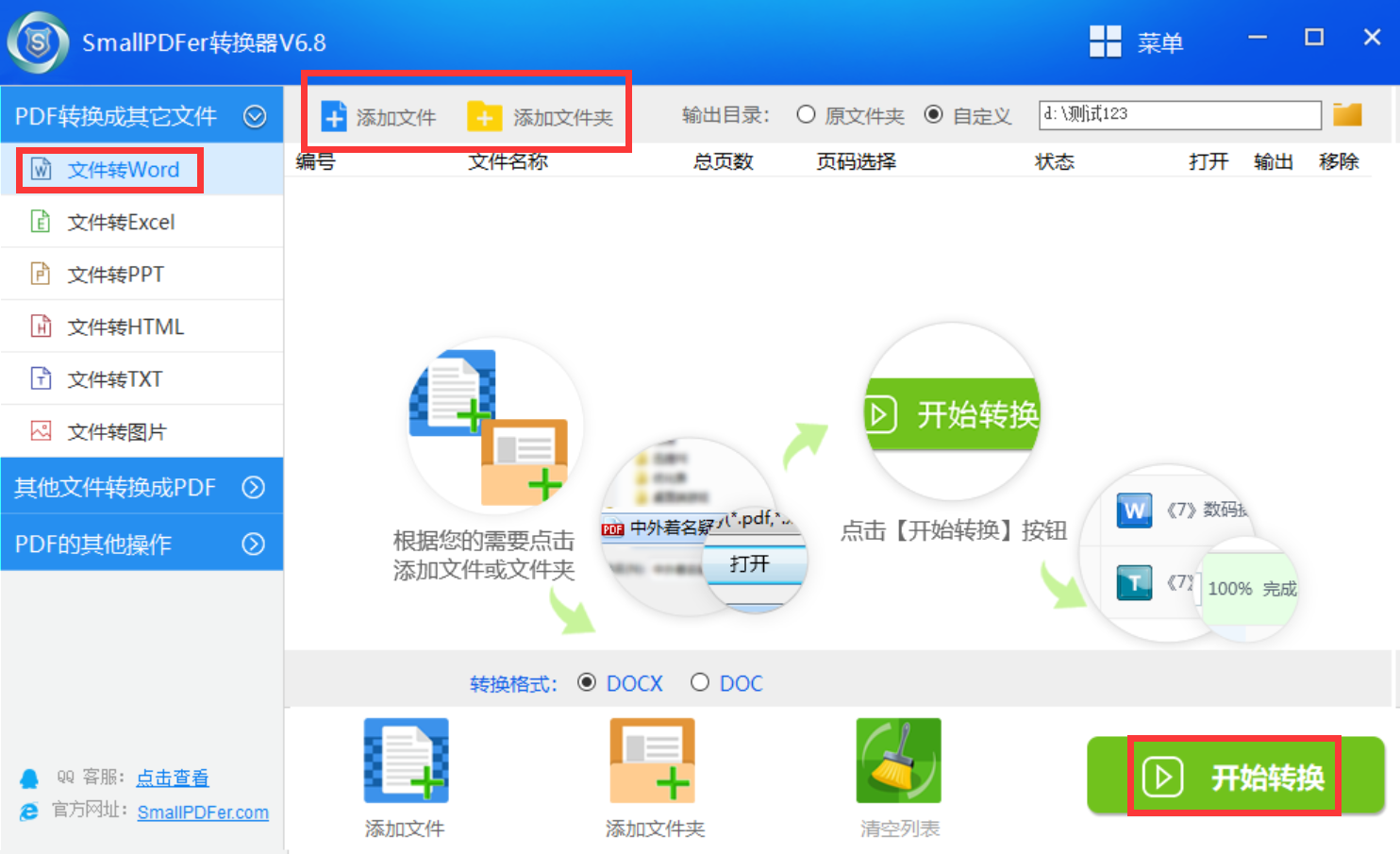
在选择好自己所需的功能外,下面需要通过自己专属的方式,将需要转换的PDF文件手动添加到软件当中。例如:需要转换的PDF文件数量太多,可以先将其转移至一个目录下,然后点击“添加文件”来完成。之后,需要设置一下具体的转换功能菜单,确认没有需求的前提下,点击“开始转换”即可解决问题了。
分享2、智能手机应用
其次,在移动办公情形之下,我们同样能够借由手机达成转换,众多手机端的办公 APP 当中,像 WPS Office 这款皆内置有 PDF 转换功能。使用时,您能够在 APP 里边开启 PDF 文件,寻得“转换为 Word”的选项,转换之后的文档会留存下去供你用以编辑的。除开综合办公软件之外,存在一些聚焦于文件格式转换的移动应用,像“PDF转换器”这类。它们的操作流程基本相似情形,关键之处在于审视应用是不是支持OCR功能,这对拍摄或者扫描的PDF图片转文字来讲极为重要。挑选的时候应该留意用户评价,防止下载带有过多广告或者存在安全隐患的应用。
分享3、使用在线网页
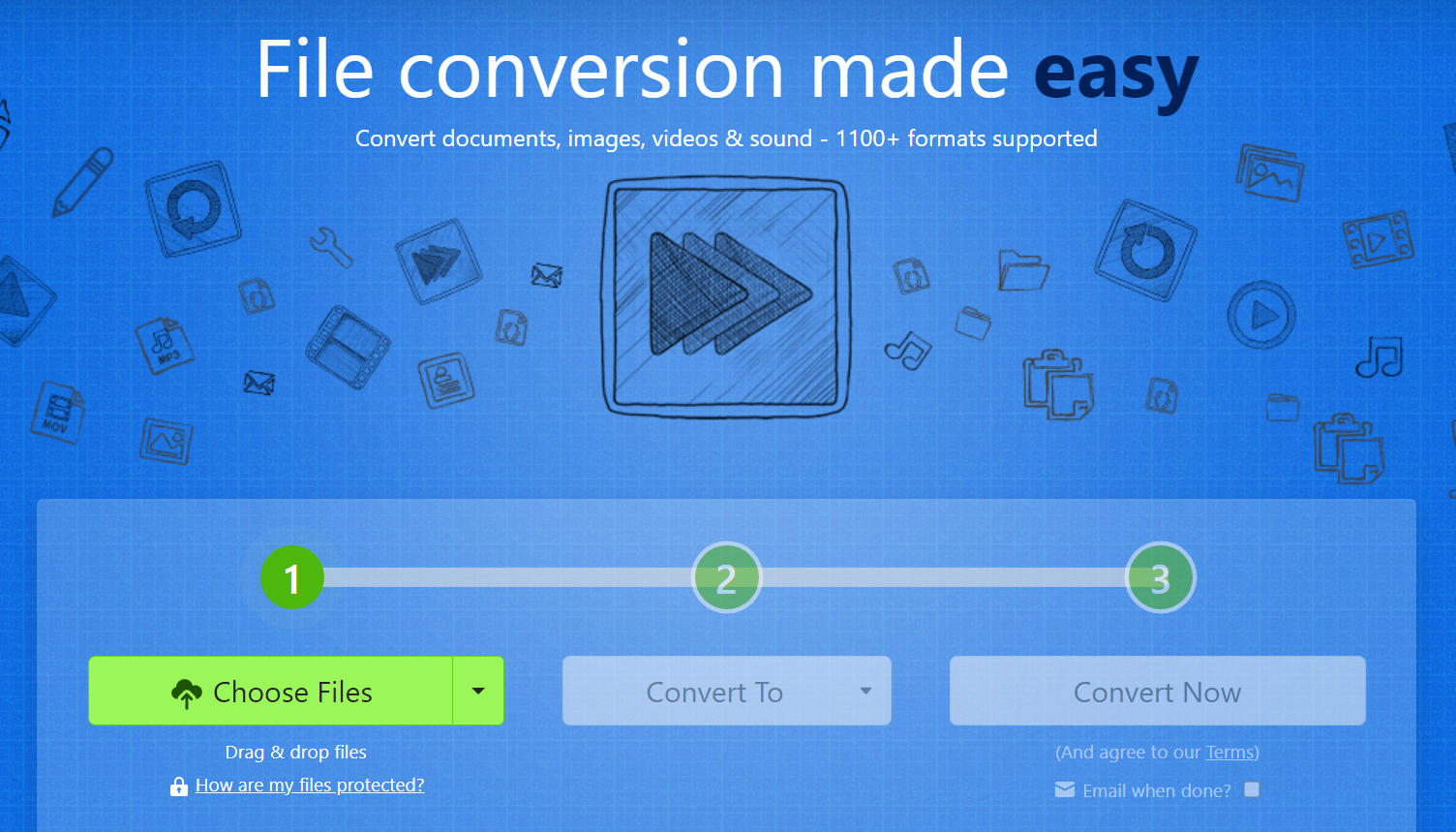
如果说您不想借助专业程序,或者说不想在设备上安装任何第三方软件,也可以使用一些在线网页来完成转换操作。目前,这类工具的操作简单便捷,无需安装软件,只要有网络就可以使用。像SmallPDF、Zamzar等,都是比较知名的在线转换平台。以SmallPDF为例,打开其官方网站,在首页找到“PDF转Word”选项并点击,然后上传需要转换的PDF文件。上传完成后,系统会自动进行转换,转换完成后即可下载转换好的Word文件。
分享4、选择编辑工具
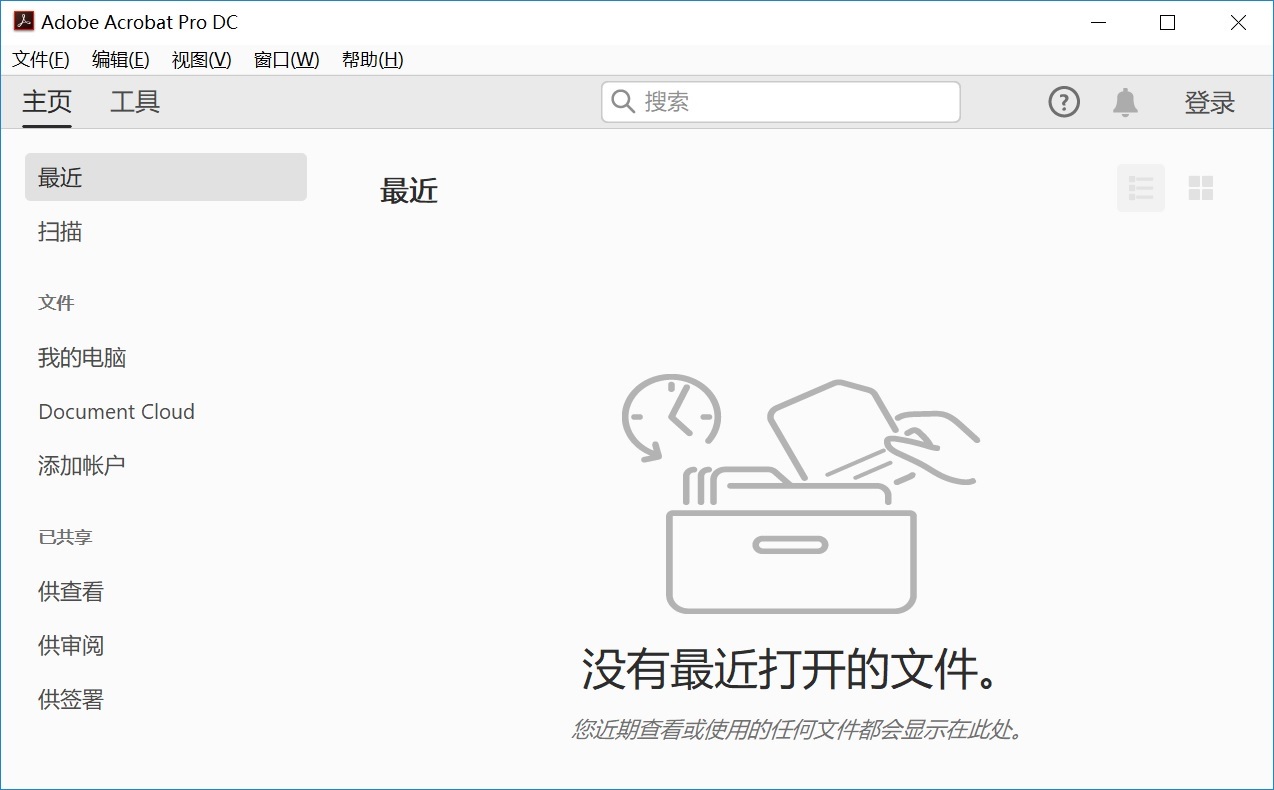
现如今,像Adobe Acrobat Pro DC这样一款功能强大的PDF处理软件,它不仅可以对PDF文件进行编辑、注释等操作,还能将PDF转换为Word格式。具体执行的步骤是:打开Adobe Acrobat Pro DC软件,导入需要转换的PDF文件,然后点击“文件”菜单中的“另存为其他”选项,在下拉菜单中选择“Microsoft Word”,再选择“Word文档”,最后点击“保存”即可完成转换。
分享5、尝试办公功能
对于绝大多数上班族来说,Microsoft Word本身也具备一定的PDF转换功能。例如:直接在Word中,点击“文件”菜单,选择“打开”选项,然后找到需要转换的PDF文件并打开。另外,Word会自动尝试将PDF文件转换为可编辑的文档,但这种方法的转换效果可能不太理想,对于一些复杂的格式和图形,可能无法准确转换。

分享6、运用OCR技术
倘若PDF是经由文字型文档(像是另一个Word文件)直接予以生成的,那么转换成效通常来讲较为理想,排版保留得相对完整。然而要是PDF是借助扫描所获取的图片,又或者其本身是具备复杂排版的图纸、海报,那么运用Word直接去打开很有可能就会出现乱码或者布局错乱的状况,在这个时候就需要借助其他更为专业的工具,也就是需要运用一些自身具备OCR识别技术来解决问题。

分享7、关注格式错乱
被转换之后格式出现错乱,属于平常会碰见的问题,特别是针对有着多栏排版情况的、具备复杂表格的或者包含特殊符号的PDF。首先千万别慌张,能够试着去换用不同的转换工具再次进行尝试,这是因为不同引擎的处理能力存在着差异。其次,可以按照步骤来处理,像先把整个PDF转变成Word,要是表格呈现混乱状态的话,能够尝试单独把表格页面提取出来,进而转换为Excel格式。
综上所述,不同的PDF转Word方法各有优缺点,大家可以根据自己的实际需求和情况选择合适的方法。无论是借助专业程序、在线转换工具、编辑工具还是Word自带的功能,都能在一定程度上满足我们的转换需求,帮助我们更高效地处理文件。温馨提示:如果您在使用SmallPDFer这款软件的时候遇到问题,请及时与我们联系,祝您把pdf转为word格式操作成功。
