欢迎使用Small PDF转换成WORD转换器,这里为您提供SmallPDF转换器最新资讯以及SmallPDF转换器 相关基础教程、使用技巧、软件相关知识、软件激活、升级及常见问题等帮助。
发布时间:2026-02-12 18:37:40
在当今数字化办公与学习的环境下,我们常常会遇到需要将PDF文件转化为PPT的情况。无论是工作汇报中资料的整理,还是学习研究时内容的呈现,这一转化需求都较为常见。那么,如何将pdf转化为ppt呢?请不要过于担心,下面就来介绍八个建议收藏的方法,一起来看下吧。
介绍1、认识转换意义
将PDF转成PPT核心目的在于获取可编辑的演示文稿,其中PDF格式固定适宜阅读与分发,然而于会议汇报或者教学讲解之际,没办法直接去修改以及进行动画演示。同时在转成PPT之后,能够自由地调整内容顺序,增添或者删减页面,添加动画效果,让演示更具互动性与针对性。另外把它转变为PPT,能够迅速提取关键信息,制作成汇报提纲或者培训材料,规避了从无到有创作的繁杂,极大程度地节约了时间与精力。
介绍2、选择专业程序
其次,对于那些追求免费且高效的用户而言,能够组合使用各式各样的工具从而达成最佳的效果。比如说,首先运用微软Office自身携带的“Microsoft Print to PDF”虚拟打印机,把PDF进行“打印”使之变成全新的,版式更为简单的PDF文件。接着,您再去选择一些专业的程序来解决问题,例如“SmallPDFer”这款。它不仅仅可以将pdf转化为ppt,像pdf与word、图片以及excel等常见格式的互转,都可以轻松搞定。
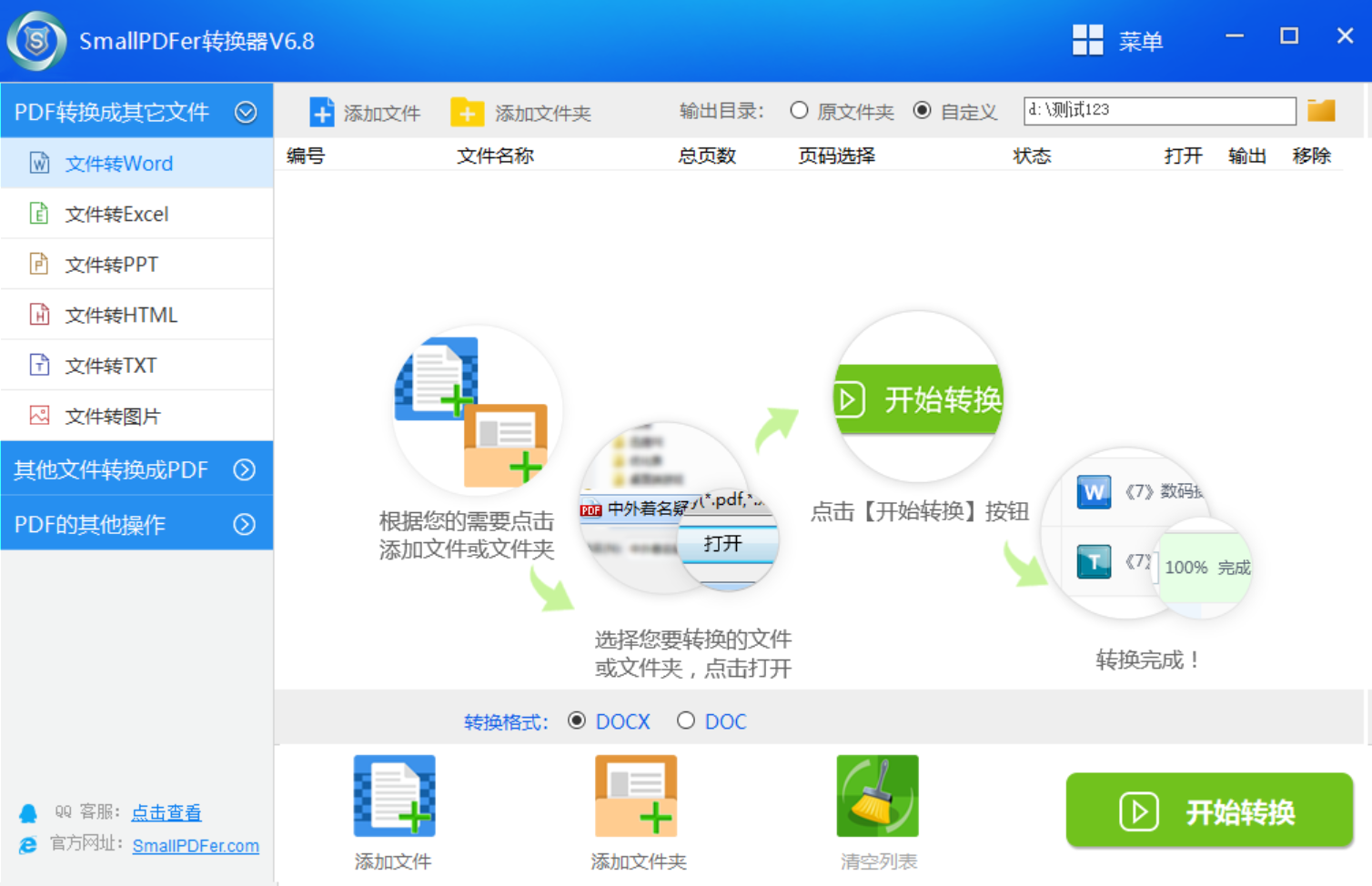
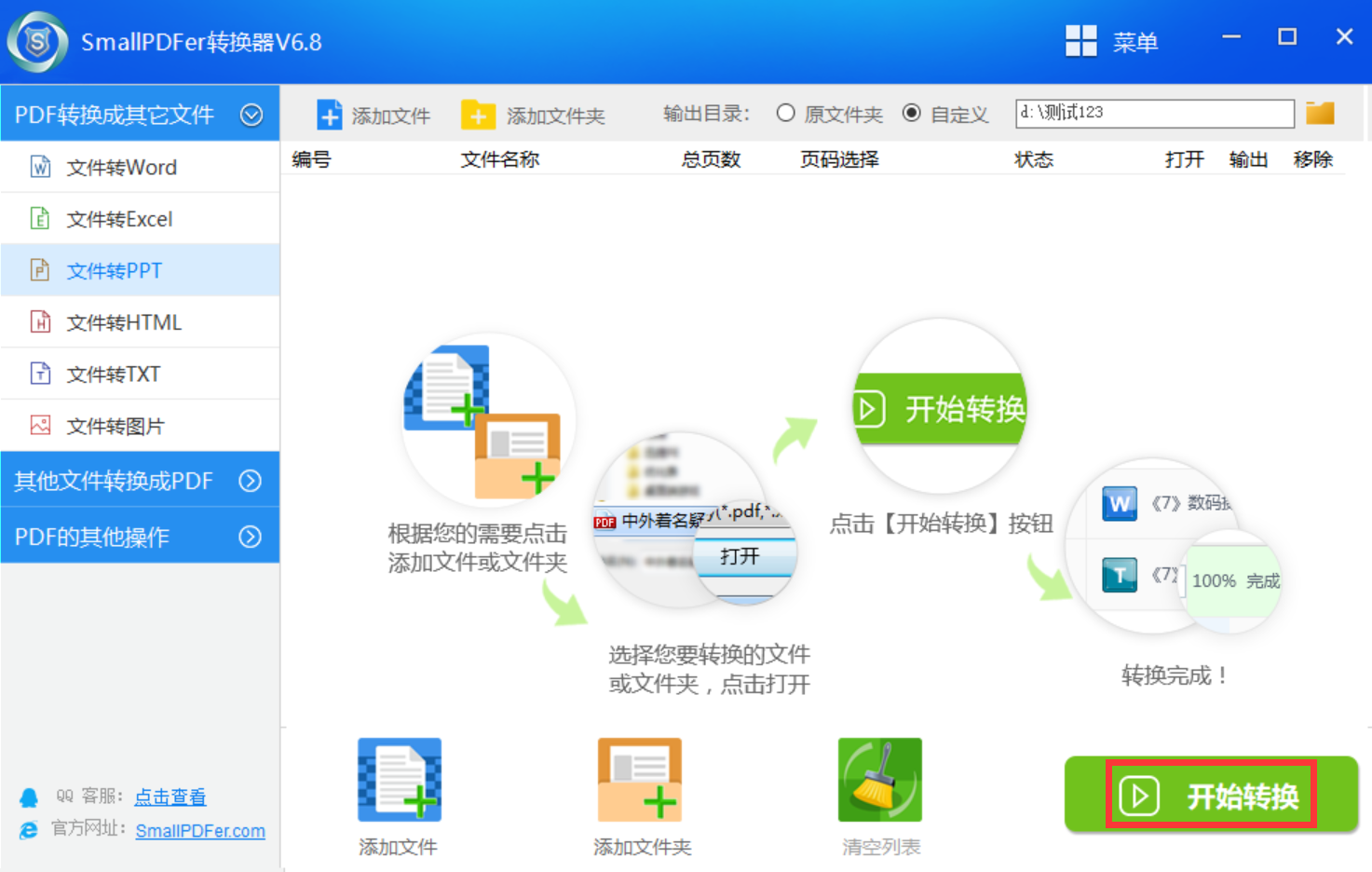
具体将pdf转化为ppt的步骤:首先,您可以先行在设备上运行“SmallPDFer”软件,并且找到当前所需的功能。因为咱们这里是需要将pdf转换为ppt格式的文件,可以在“pdf转其它文件”的下拉菜单中找到“pdf转ppt”的选项。这里需要注意一下,因为当前SmallPDFer这款软件的功能比较丰富,因为您在选择的时候得关注下选择的正确性。
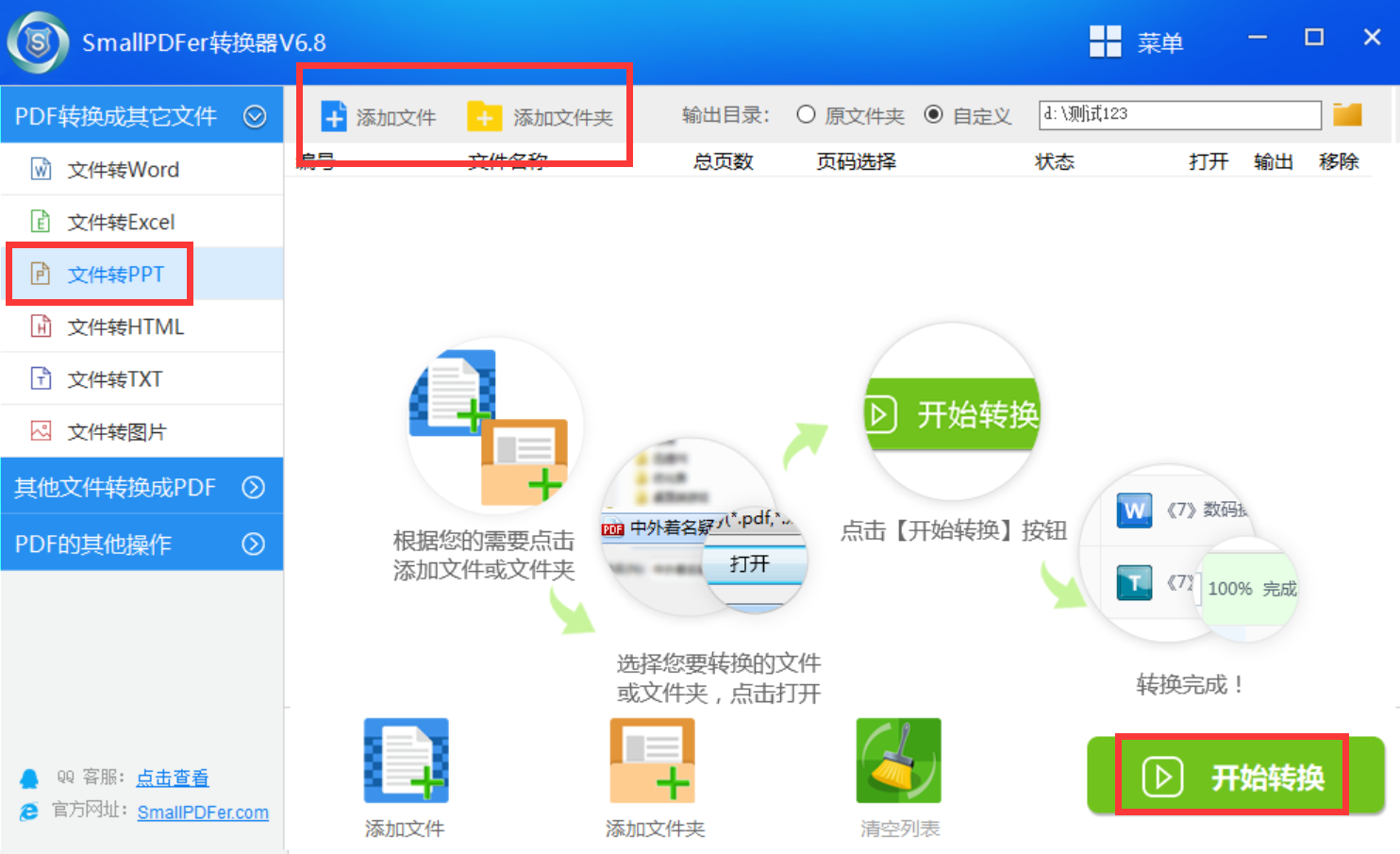
然后,将需要转换的pdf文件手动添加到软件里面,这里您需要转换的pdf文件数量如果很多,可以点击“添加文件”的方式来批量添加。反之,如果说您需要转换的pdf数量很小,也可以通过手动拖拽的方式来完成。最后,确认各项参数全部设置好以后,点击“开始转换”按钮即可帮助您轻松地解决问题。
介绍3、借助WPS软件
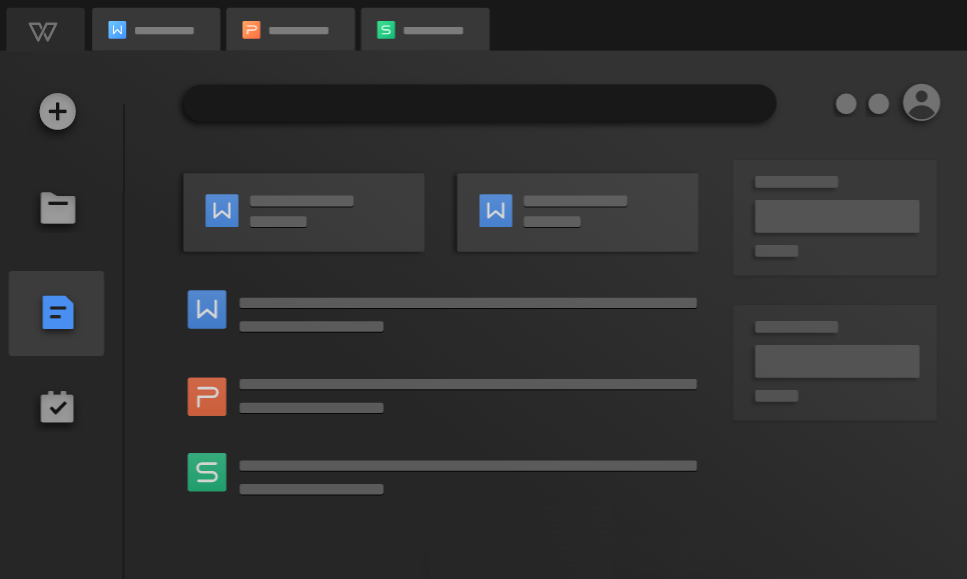
对于很多上班族来说,许多办公软件都提供了pdf转换的功能。例如,在WPS软件中,打开软件后找到“特色应用”板块,里面有“PDF转PPT”的选项。点击该选项,选择需要转化的PDF文件,软件会自动进行分析和转化。转化过程中,软件会尽量识别PDF中的文字、图片、图表等元素,并将其合理地布局到PPT页面中。一般来说,转化后的PPT能够较好地保留原PDF的内容结构,文字排版也较为整齐。
介绍4、尝试办公功能
除了WPS软件外,Microsoft PowerPoint也具备一定的PDF转化能力。在PowerPoint中,点击“文件”菜单,选择“打开”选项,然后在文件类型中找到“PDF”的具体格式。选中要转化的PDF文件后,PowerPoint会尝试将其转化为可编辑的PPT格式。它会根据PDF页面的内容,自动生成相应的PPT页面。不过,与专门的PDF转PPT软件相比,PowerPoint的转化效果可能会稍逊一筹。例如,对于一些复杂的PDF文档,可能会出现图片排版不整齐、文字丢失部分格式等问题。

介绍5、使用在线网页
现如今,如果说您不想在设备上安装第三方程序,还有一些在线工具可供选择。像SmallPDFer在线网站,它提供了便捷的PDF转PPT服务。进入该网站后,按照提示上传PDF文件,然后选择转化为PPT的选项。网站会迅速对文件进行处理并生成转化后的PPT。在线工具的优点是无需安装软件,只要有网络就能使用,非常方便快捷。而且,一些在线工具还支持多种文件格式的转化,满足了用户多样化的需求。不过,使用在线工具时需要注意文件的安全性,确保上传的文件不涉及隐私或机密信息。
介绍6、运用编辑程序
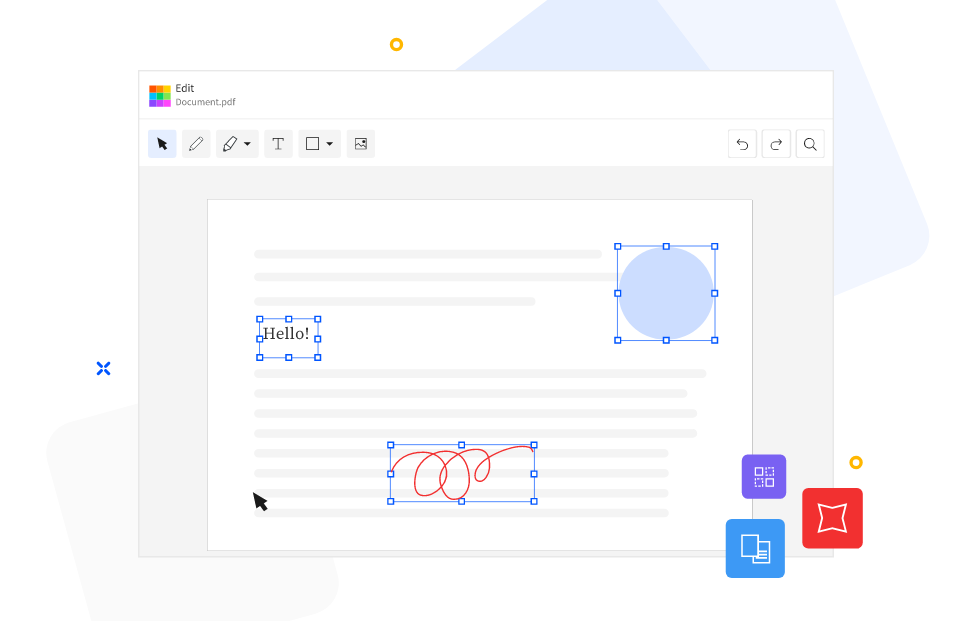
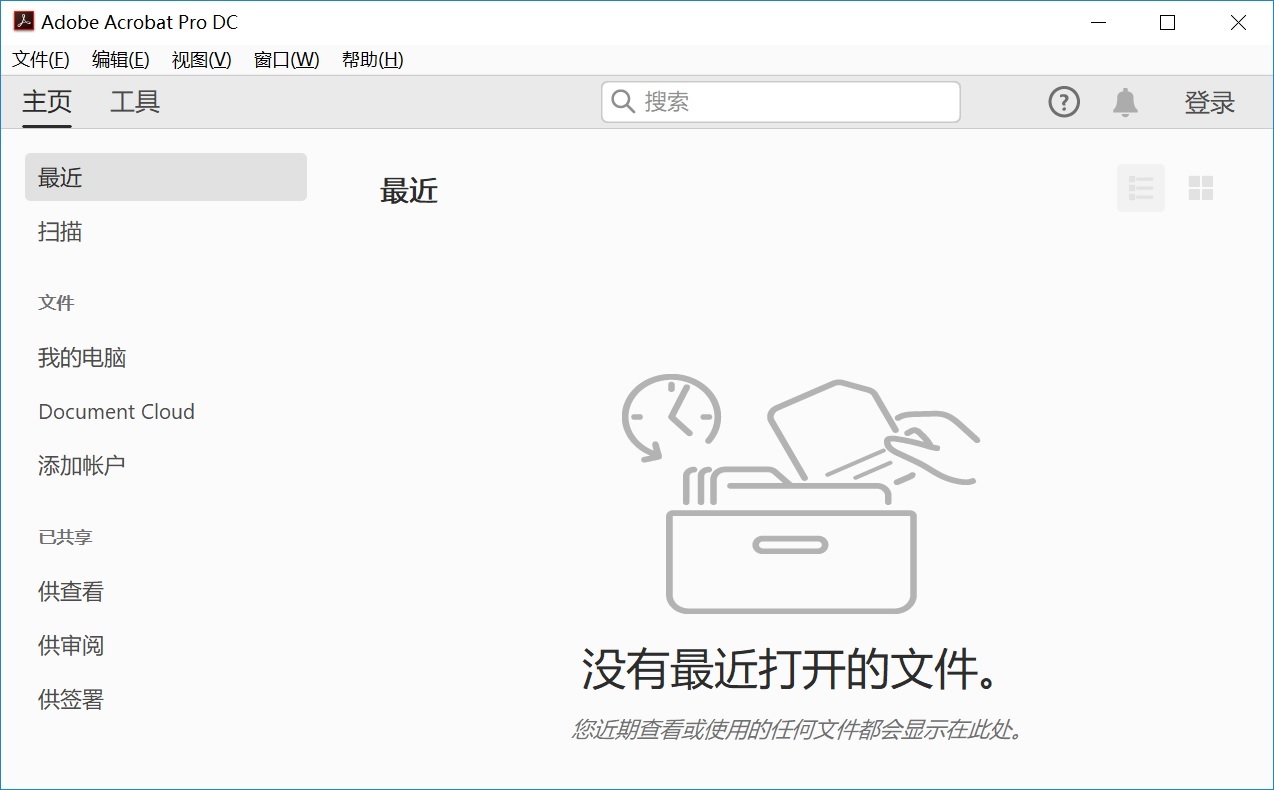
此外,运用像Adobe Acrobat Pro这样的编辑程序来开展转换,一般而言效果会更为精准。它能够更出色地辨认PDF里的文本、图片以及排版元素,并且试着于PPT里还原原本的段落样式以及列表结构。对于那种版式繁杂、含有大量图形的专业文档,软件转换的成功率以及保真度要远远高于普通的在线工具。然而,专业软件存在着缺点,这点是很明显的。首先,其成本是高昂的,这就需要去购买许可证。其次,它的操作相对来讲是复杂的,需要用户针对软件具备一定的了解,才能够熟练地去使用。
介绍7、寻求OCR帮助
对于PDF格式转换的操作,关键在于转换前的预处理,这是提高排版质量的要点。要是 PDF 本身属于扫描件或者图片格式,那就应当先运用 OCR(光学字符识别)功能把它转成可选择的文字,如此一来转换软件才能够识别内容结构。对于文字型 PDF,在转换之前能够尝试于 Acrobat Reader 里使用“导出 PDF”功能,选择 PPT 格式,这种情况有时能够获取比直接上传更好的基础版式。

介绍8、转换注意事项
在转化过程中,还需要关注一些细节。比如,如果PDF中的图片较多且分辨率较高,转化后的PPT可能会变得很大,影响文件的传输和使用。这时,可以适当调整图片的分辨率,或者在转化后对图片进行压缩处理。对于PDF中的文字内容,如果有特殊的格式要求,如字体、字号、颜色等,转化后可能需要手动进行调整,以达到理想的展示效果。

综上所述,将PDF转化为PPT的方法有多种,我们可以根据自己的需求和实际情况选择合适的方式。无论是借助专业办公软件、在线工具,还是其他途径,关键是要确保转化后的PPT能够准确、清晰地呈现原PDF的内容,为我们的工作和学习提供有力的支持。温馨提示:如果您在使用SmallPDFer这款软件的时候遇到问题,请及时与我们联系,祝您PDF转化为ppt操作成功。
