欢迎使用Small PDF转换成WORD转换器,这里为您提供SmallPDF转换器最新资讯以及SmallPDF转换器 相关基础教程、使用技巧、软件相关知识、软件激活、升级及常见问题等帮助。
发布时间:2026-02-03 09:59:08
在日常的工作与学习中,我们常常会遇到需要将PPT转换为PDF格式的情况。比如在进行学术汇报时,为了防止文件在不同设备上打开出现格式错乱,将PPT转换为PDF能确保内容的呈现效果一致。又或者在分享商业提案时,PDF格式能更好地保护文件内容不被随意修改。那么,ppt怎么转换pdf格式呢?下面就来分享八个实测高效的方法,一起来看下吧。
方法1、知晓转换背景
之所以要把PPT转换成PDF,主要是因为格式具备稳定性与兼容性,内容准确呈现会因PPT文件在不同版本的PowerPoint或其他演示软件里打开时,出现排版错乱、字体丢失等状况而受影响,但是PDF格式却能将原件的布局、字体及图像忠实保留,保证在任何设备上查看均能维持一致。通常而言,PDF 文件具备更高安全性,能够设置密码予以保护,以此防止他人随意对内容进行编辑。当分享重要报告或者资料之际,将其转换为 PDF 可降低内容被篡改的风险。

方法2、借助专业程序
其次,PDF 文件更适宜用来正式提交或者归档,当前有许多机构以及平台都要求以 PDF 格式上传文档。因此,在遇到ppt转成pdf格式的需求时,如果说您对于整体转换的质量要求比较高,可以先行借助一些专业的程序来完成,例如“SmallPDFer”这款。它不仅可以完成ppt转pdf格式的操作,像图片、word、excel等常见格式与pdf的互转需求,也可以很好地完成。
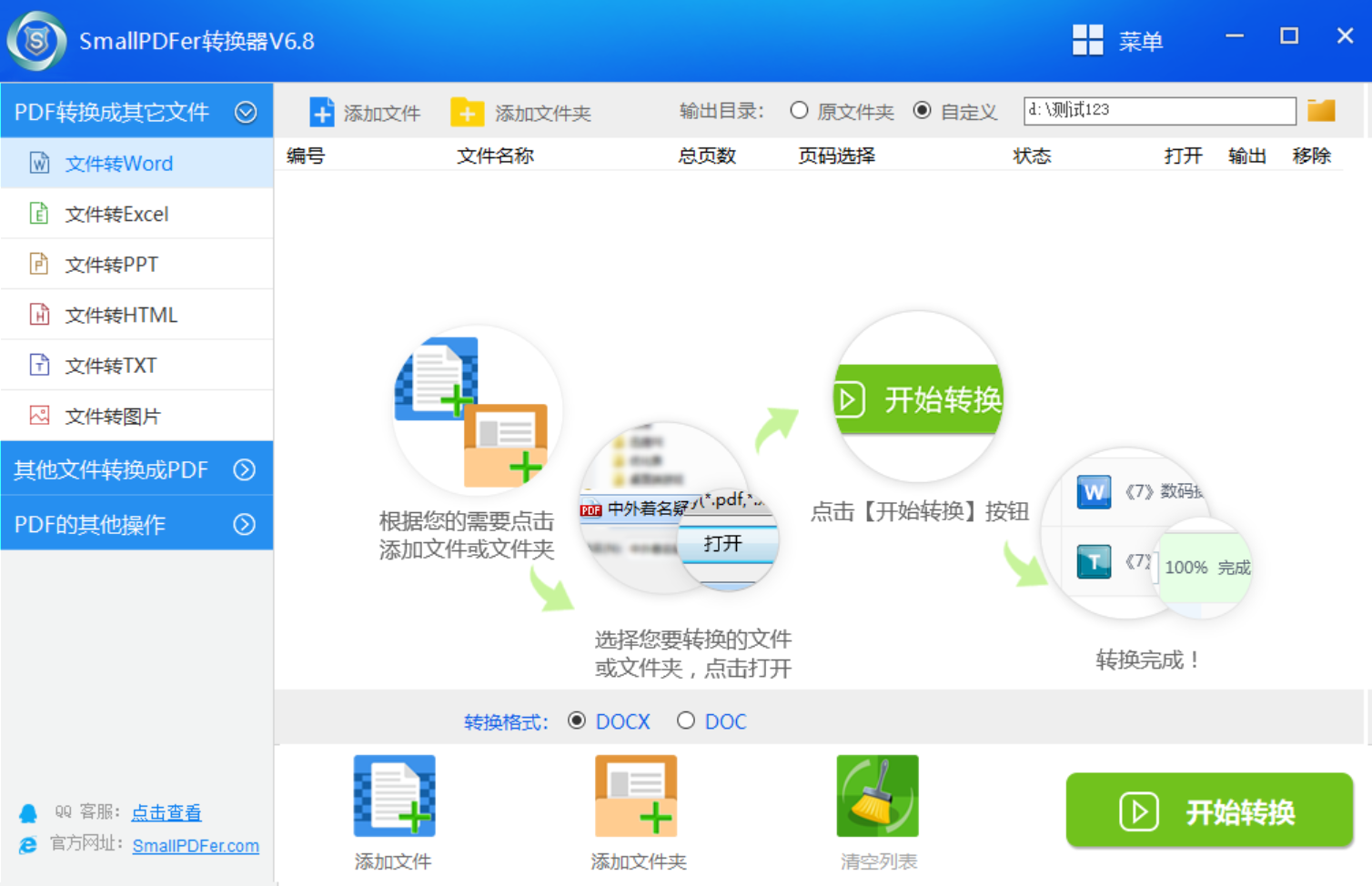
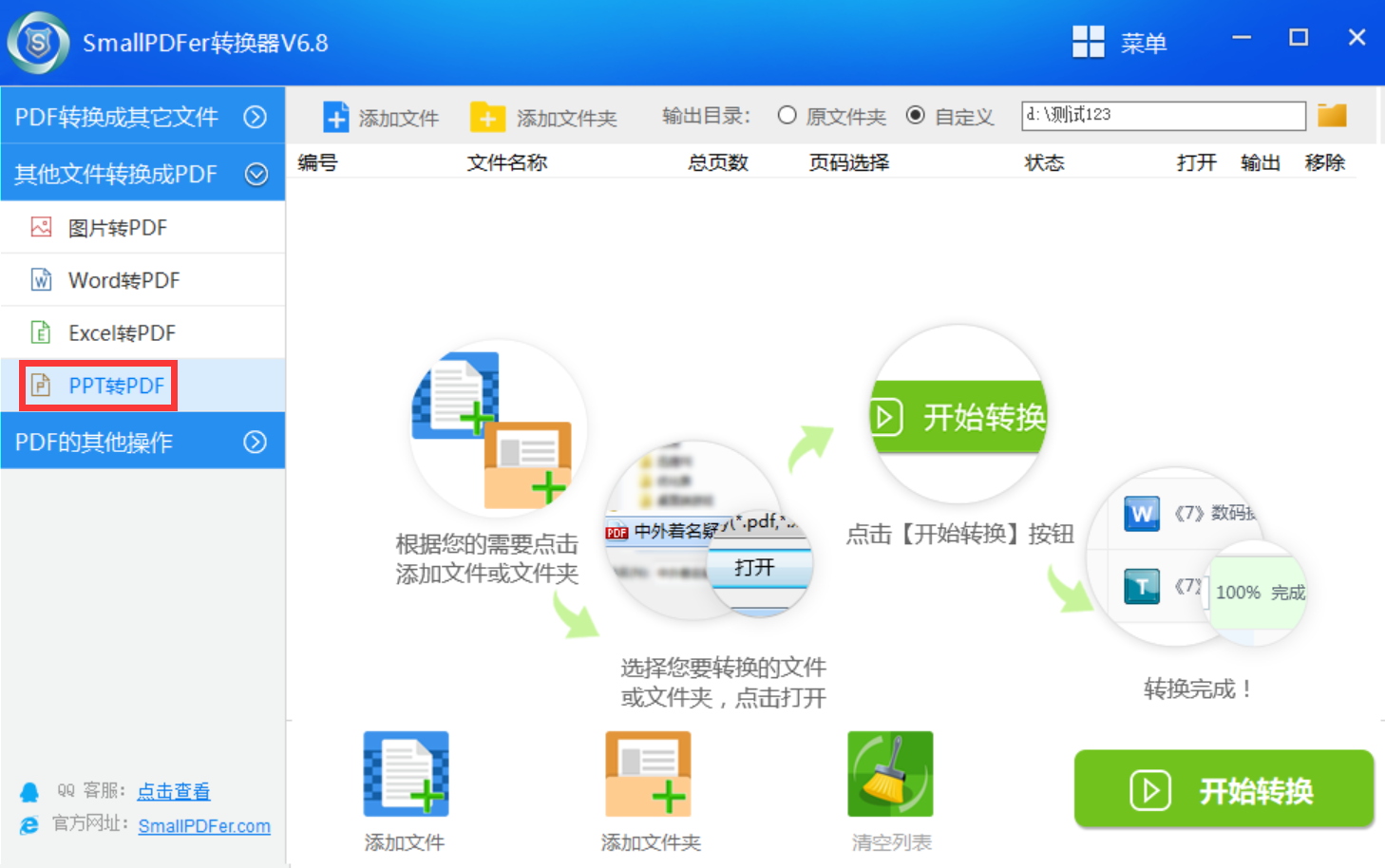
具体ppt转换pdf格式的方法:首先,您需要先在设备上打开SmallPDFer软件,在软件界面中找到“PPT转PDF”功能模块。然后,点击“添加文件”按钮,选择要转换的PPT文件。目前有两种添加的方式,如果需要转换的数量较少,可以直接手动将其拖拽到里面。反之,可以点击“添加文件”来完成批量添加。
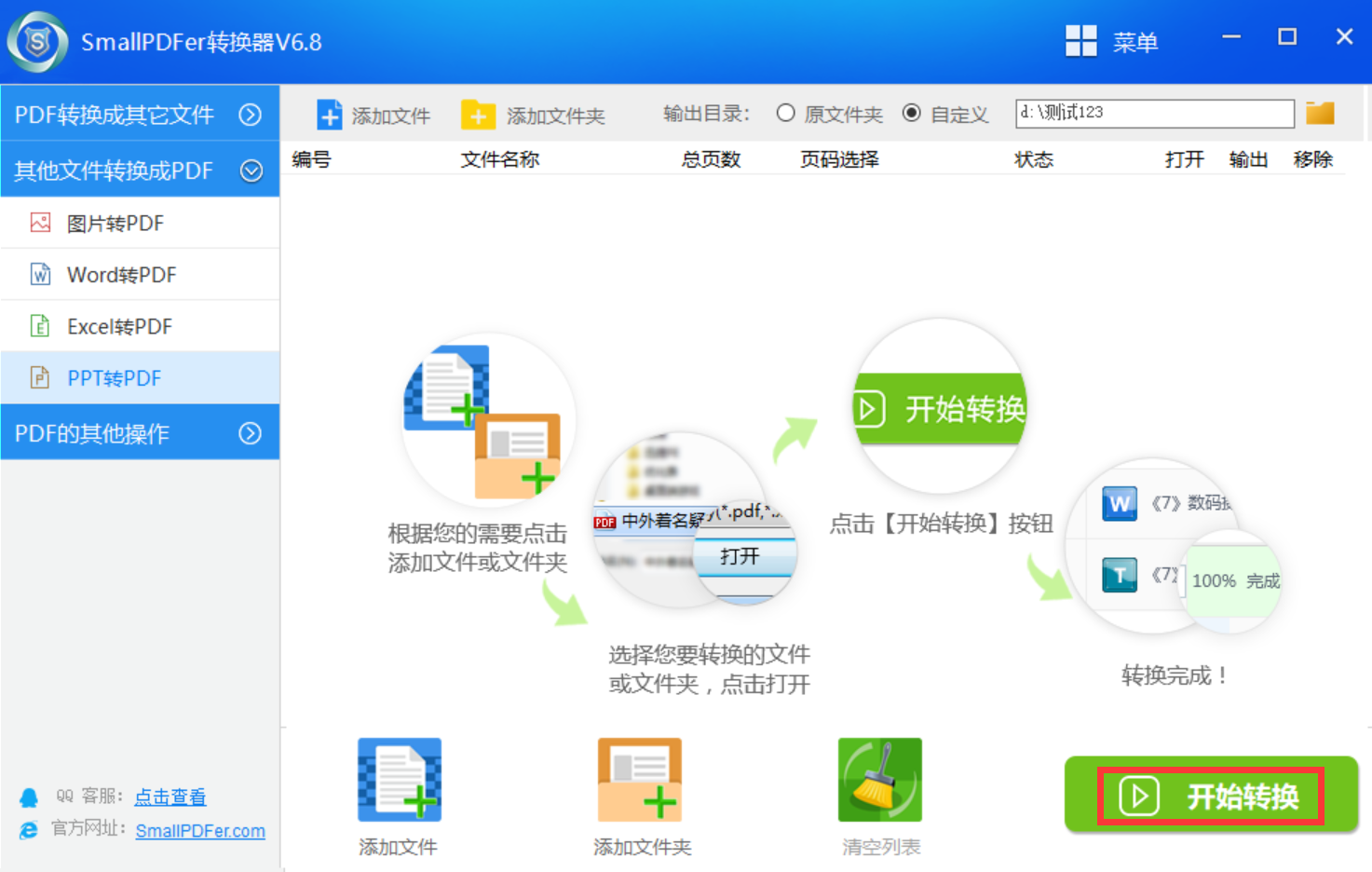
紧接着在选择完成后,可以根据自己的需求对转换参数进行调整,比如设置页面布局、是否添加水印等。点击“开始转换”按钮,软件就会快速将PPT转换为PDF格式。这类专业转换软件通常具有更多的高级功能和选项,能够满足一些用户对于转换效果更加精细的要求。
方法3、通过Mac功能
对于Mac用户而言,能够借助Keynote或者Microsoft PowerPoint for Mac达成转换。于Keynote当中将PPT文件打开之后,选取 “文件” 菜单里的 “导出到” 功能,接着点击PDF选项。在此处能够对页面布局以及图像质量予以调整,最终点击 “下一步” 进行保存便可。另外,在使用Mac版本的Office软件时,您也可以直接在“另存为”菜单中选择“pdf”进行保存即可。

方法4、使用办公功能
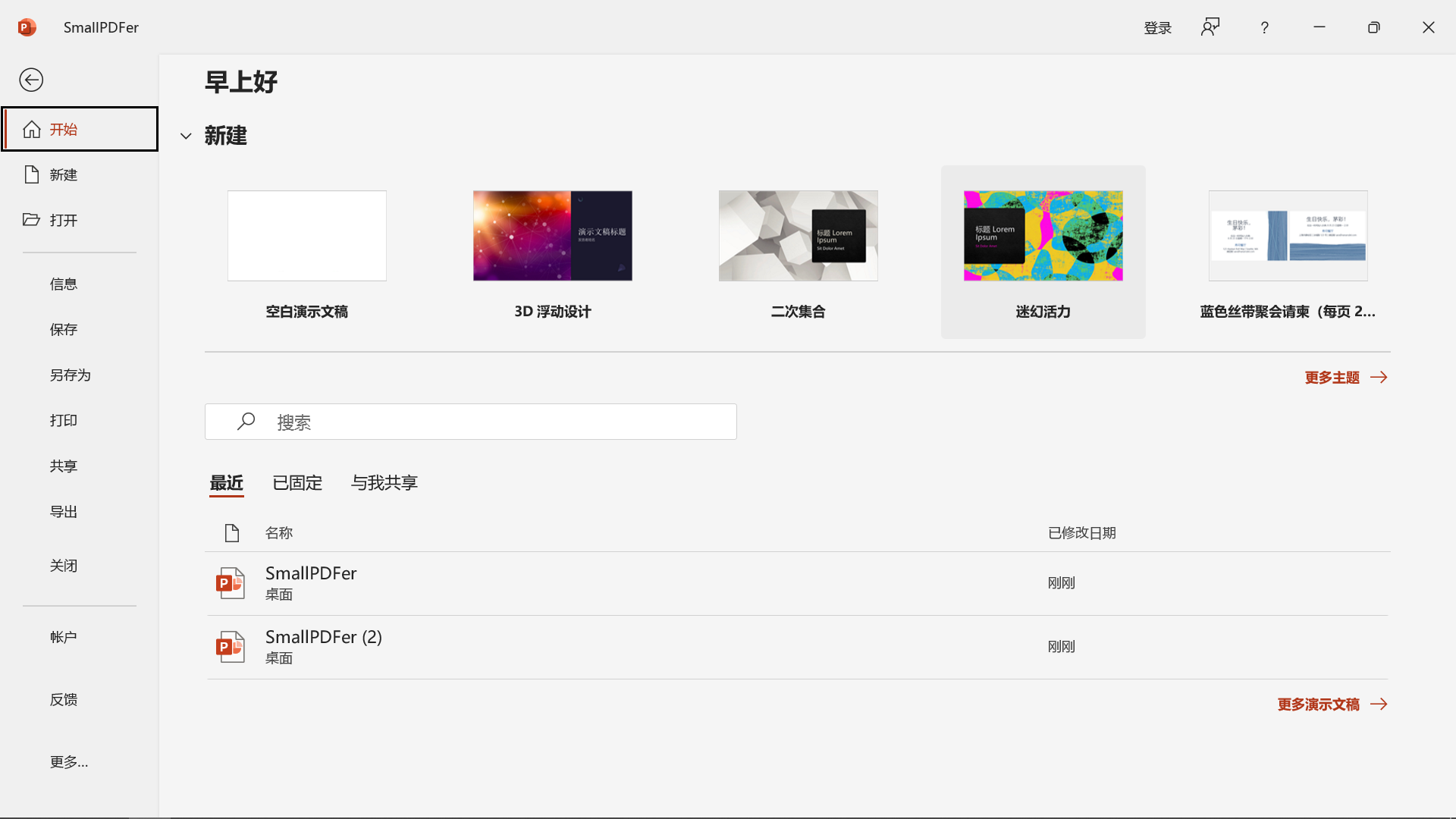
现如今,使用Microsoft PowerPoint软件自带的转换功能,也是一种便捷的途径。如果你使用的是Windows系统下的Microsoft PowerPoint,打开需要转换的PPT文件后,点击“文件”选项卡,在弹出的菜单中选择“另存为”选项。接着,在“保存类型”的下拉菜单里,找到“PDF(*.pdf)”选项,选择合适的保存位置后点击“保存”按钮,软件就会自动将PPT转换为PDF格式。
方法5、选择在线网页
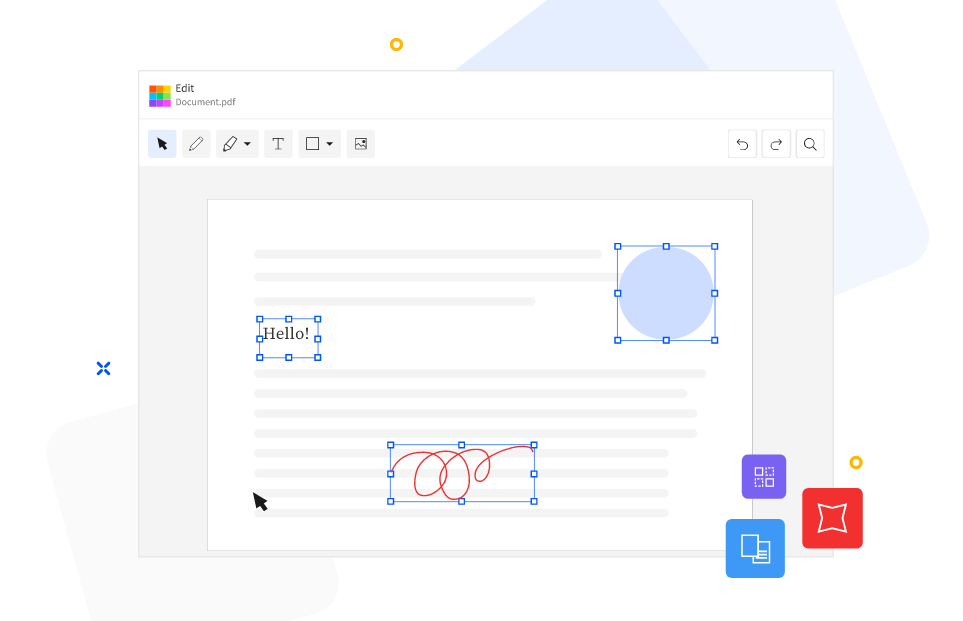
除了使用软件自带功能,在线转换工具也是不错的选择。像SmallPDF、Zamzar等在线转换平台,操作起来十分方便。以SmallPDF为例,首先您需要打开其官方网站,点击“选择文件”按钮,从本地选择要转换的PPT文件上传。上传完成后,点击“转换为PDF”按钮,等待片刻转换完成后点击“下载”按钮即可获取转换好的PDF文件。
方法6、尝试编辑软件
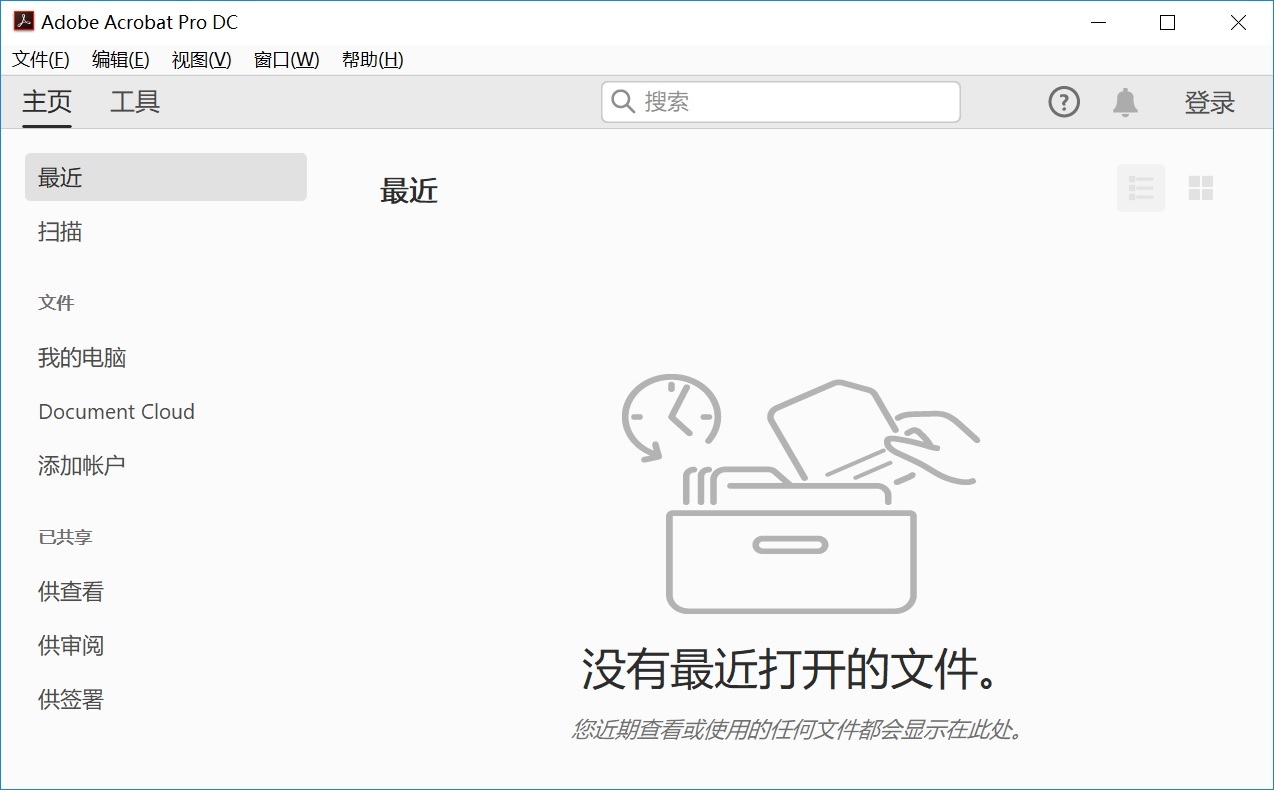
此外,随着需求量的增多,还有一些专业的转换软件可供选择,例如Adobe Acrobat Pro DC这款。这款软件功能强大,不仅可以实现PPT到PDF的转换,还能对PDF文件进行编辑、加密等操作。而您在安装并打开Adobe Acrobat Pro DC后,点击“创建PDF”选择“从文件”的菜单,然后找到需要转换的PPT文件,点击“打开”软件会自动将PPT转换为PDF格式,并可以对转换后的PDF文件进行进一步的设置和调整。
方法7、智能手机应用
除了上面介绍的六个方法以外,在移动设备之上,将诸如 Office 或者 WPS 之类的办公应用予以安装,如此便能够达成转换。就以 WPS Office 作为例子来讲述,把 APP 打开之后,去寻觅到 PPT 文件,接着点击工具菜单里的“另存为”或者“分享”功能项,随后挑选 PDF 格式。在对保存位置加以确认后,系统会迅速完成转换操作,并且存储至手机里面便于后续使用。

方法8、采取批量操作
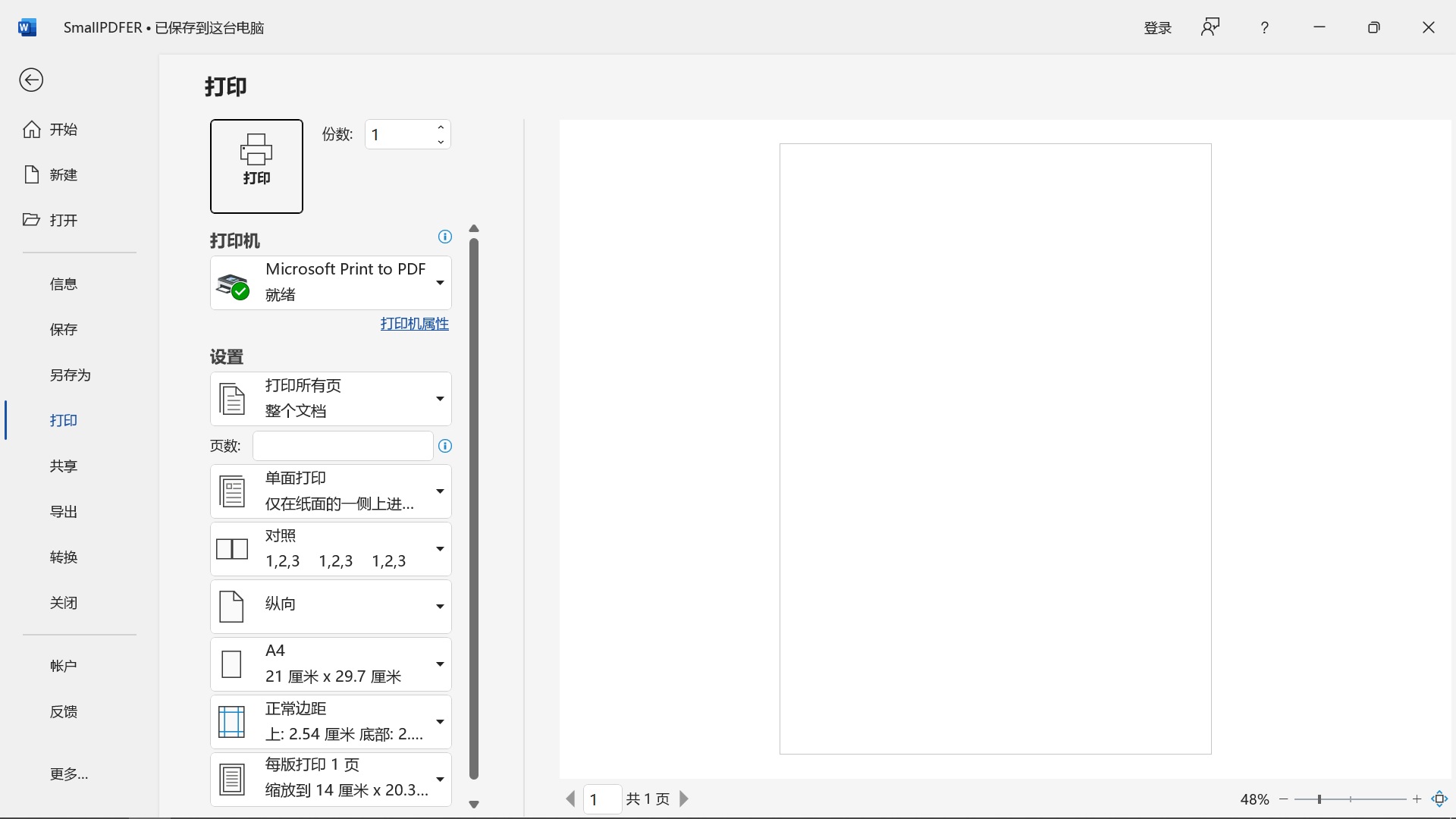
当面临多个PPT文件要处理时,通过逐个转换的方式效率会很低。在Windows系统当中,能够选中所有要转换的PPT文件,对此右键点击并选择“打印”,接着把打印机设置成“Microsoft Print to PDF”,如此一来系统会针对每个文件单独生成PDF。另外,部分专业工具在一般情况下是准许用户一次上传好多PPT文稿,在统一设定好转换参数之后进行批量处理操作,虽说其中一部分高级功能是要付费的,然而对于那些经常有着处理大量文件需求的企业用户而言,能够非常明显地节省时间以及精力。
综上所述,无论是使用软件自带功能、在线转换工具还是专业转换软件,都能轻松实现PPT到PDF格式的转换。如果说您还在被类似的问题困扰着,不妨根据自己的需求和实际情况选择合适的方法来解决问题。温馨提示:如果您在使用SmallPDFer这款软件的时候遇到问题,请及时与我们联系,祝您ppt转换pdf格式操作成功。
