欢迎使用Small PDF转换成WORD转换器,这里为您提供SmallPDF转换器最新资讯以及SmallPDF转换器 相关基础教程、使用技巧、软件相关知识、软件激活、升级及常见问题等帮助。
发布时间:2026-02-01 18:17:27
在当今数字化的时代,我们常常会遇到需要将PDF转换为图片格式的情况。而无论是为了方便分享、存档,还是进行进一步的编辑处理,找到一种合适自己的转换方法都是至关重要的。那么,pdf转换图片格式有什么合适的方法呢?请不要过于担心,下面就来介绍八个简单且方便的方法,一起来看下吧。
方法1、使用专业程序
针对pdf格式转换的操作,市面上有一些专门的文件转换软件值得考虑。这类软件往往专注于文件格式的转换,同时整体的功能较为全面。现如今,它们通常具有较高的转换效率和较好的兼容性,能够适应不同类型的PDF文件。比“SmallPDFer”这款,它支持多种文件格式之间的转换,包括PDF到图片的转换。而且,该程序还提供了详细的操作指南,即使是初次使用的用户也能快速上手。
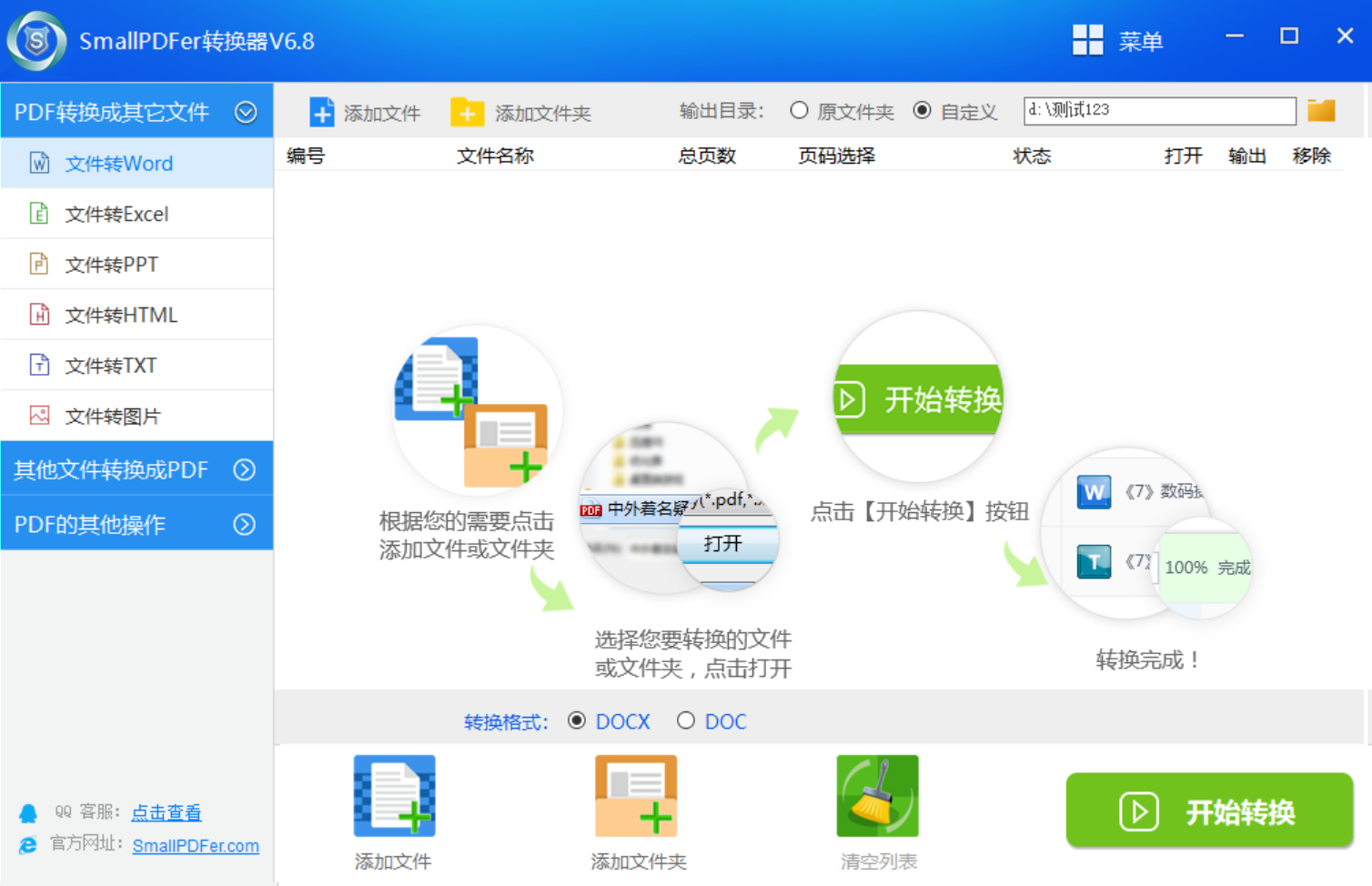
具体pdf转换图片格式的步骤:您在下载并安装好SmallPDFer后,可以立即打开软件,同时它的界面简洁明了。之后在主界面中,找到“PDF转图片”功能选项。点击进入该功能页面后,添加需要转换为图片的PDF文件,可以通过直接拖放文件或者点击“添加文件”按钮来选择文件。
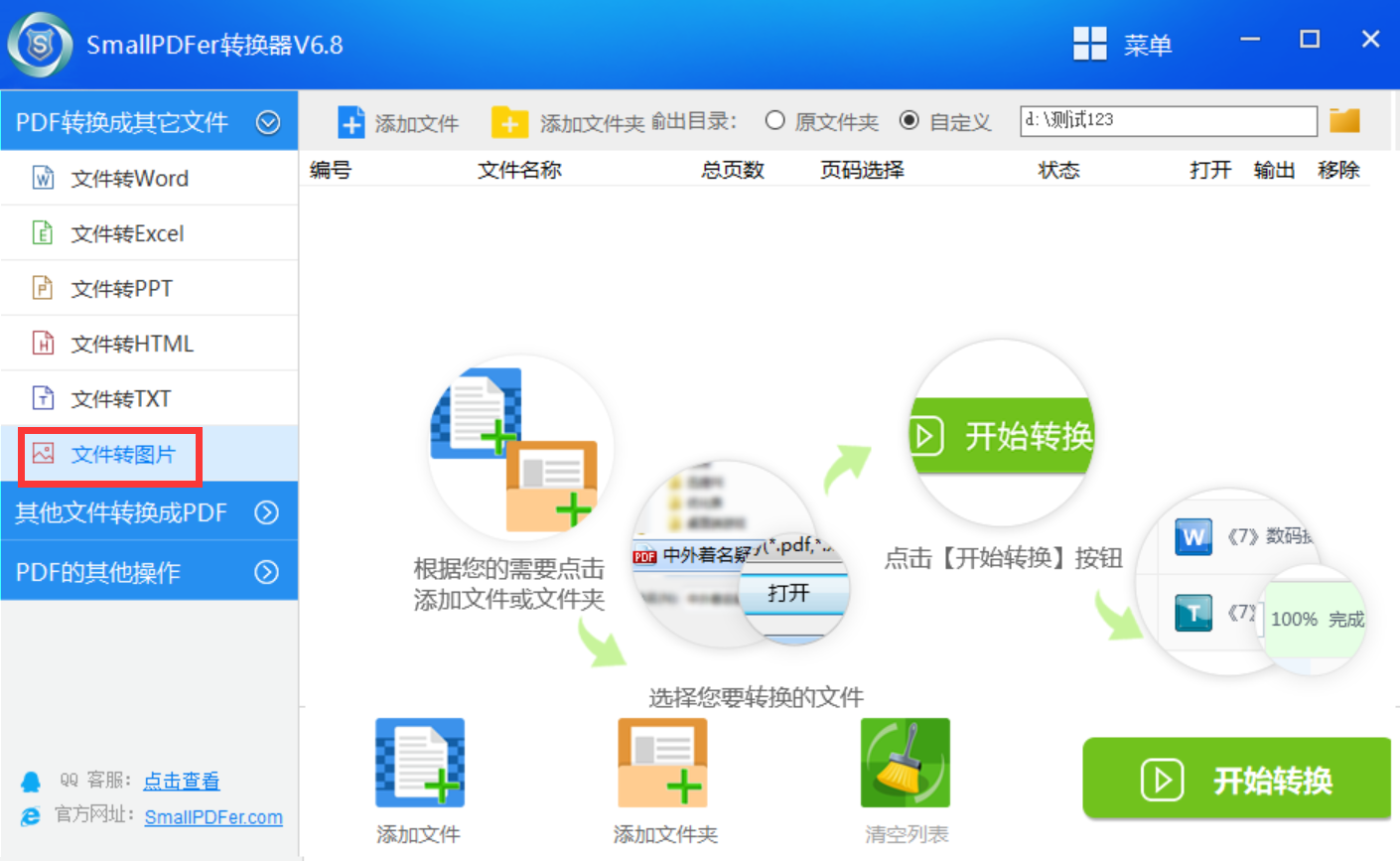
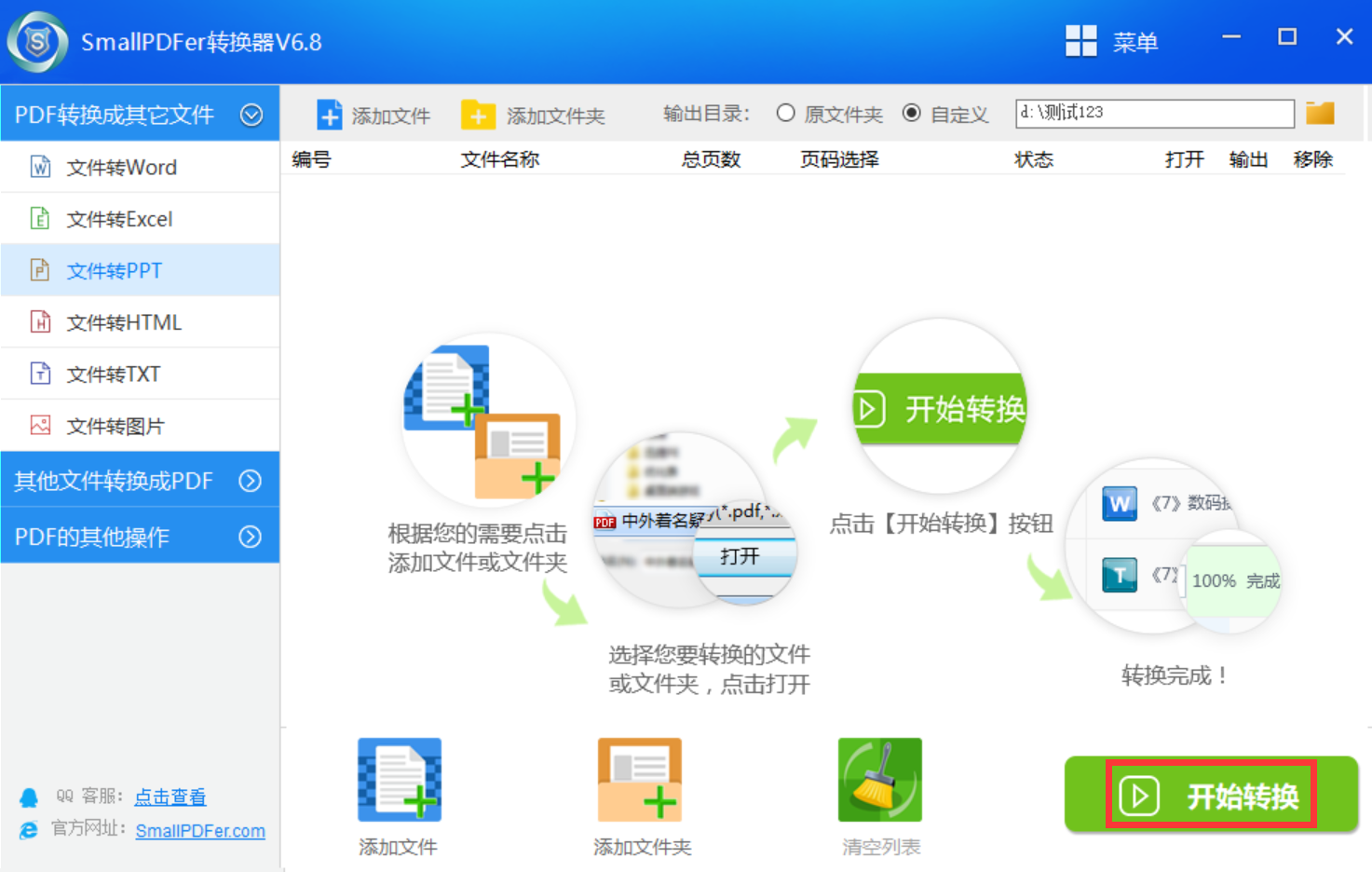
选好文件后,设置转换的参数,比如输出图片的格式(常见的有JPEG、PNG等)、分辨率等。分辨率的设置会影响图片的清晰度,一般来说如果对图片质量要求较高,可以选择较高的分辨率,但同时也会增加文件大小。设置完成后,点击SmallPDFer软件右下角的“开始转换”按钮,软件就会迅速进行转换操作。
方法2、选择适宜格式
其次,常见的输出格式涵盖JPG、PNG、TIFF、BMP等,每一种格式存在其适用的场景。其中,JPG格式具备高压缩率,文件的体积较小,适宜网络传输以及一般的展示,不过属于有损压缩,反复进行编辑会致使质量降低PNG格式支持透明背景,适合用于包含logo、图标的文档转换。而在进行选择的时候,应当将最终的用途考虑进去,要是用于网页,则选择JPG或者PNG,要是进行打印,那就选择TIFF,要是只是临时查看,选择通用格式就行。
方法3、办公内置功能
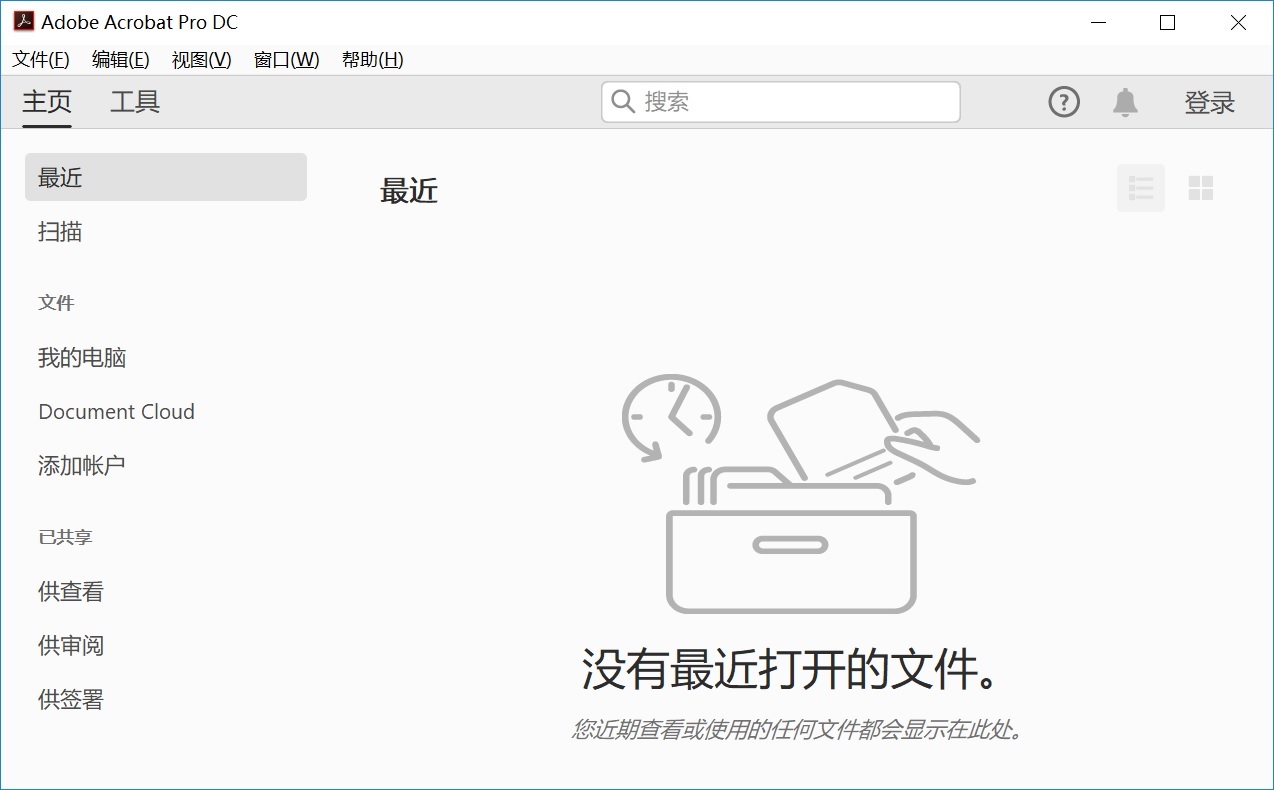
另外,一些专业的办公软件提供了这样的转换功能。例如,Adobe Acrobat DC就具备强大的文档处理能力,它可以轻松地将PDF文件转换为高质量的图片。在软件中打开PDF文档后,通过特定的导出选项,能够选择多种图片格式,例如JPEG、PNG等。目前,这种方式的优点是转换后的图片质量高,能够很好地保留PDF文件的原有内容和格式。
方法4、选择在线网页
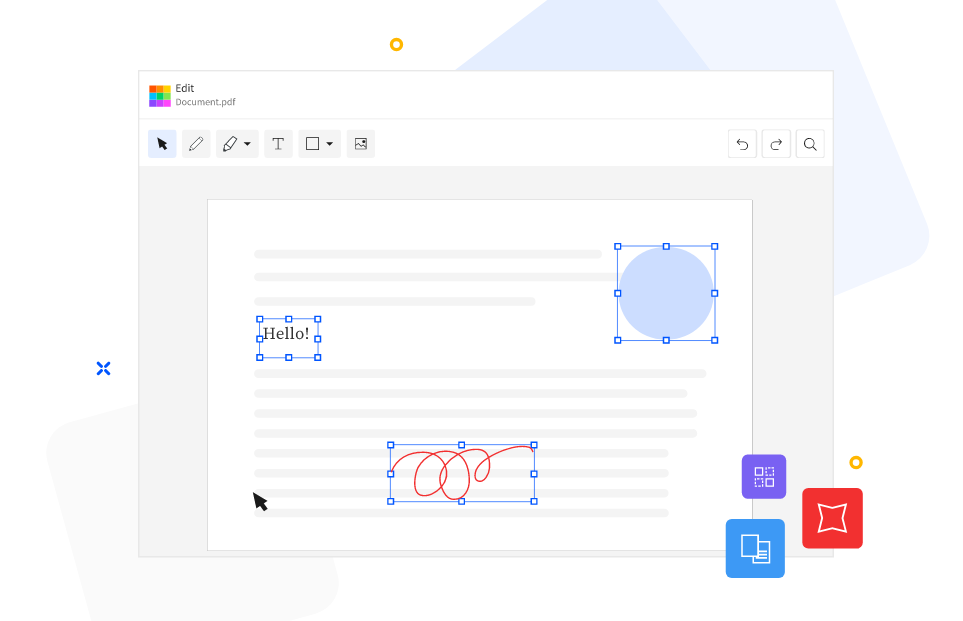
如果您不想在设备上安装第三方程序,那么在线转换工具也是一种便捷的选择。许多在线平台都提供了PDF转图片的服务,比如SmallPDF、Zamzar等。这些工具通常具有简单易用的特点,只需在网页上上传PDF文件,选择想要的图片格式,然后等待片刻就能完成转换。它们的优势在于无需安装额外的软件,只要有网络连接,随时随地都可以进行转换操作。
方法5、采取批量操作
现如今,一旦要处理几十乃至上百个PDF文件情形下,手动逐个去转换效率方面会很低。目前,好多专业工具有着支持批量处理的功能,能够在同一时间添加多个相关文件,针对输出格式以及参数进行统一设定。之后,自动达成所有转换任务,这极大地节省了时间以及重复性操作。另外,针对大量有着固定格式的转换需求,还能够思量运用命令行工具或者编写简单脚本来达成自动化处理。
方法6、智能手机应用
在移动设备之上,同样存在着多种不同的解决方案,能够借助像Adobe Scan、CamScanner这类专门的应用,这些应用不但能够对文档予以扫描。而且还内置有PDF转图片的功能,其操作流程一般而言指的是先将手机里的PDF文件进行导入,接着选择转换的格式以及质量,随后再保存至相册或者进行分享。与此同时,在线转换网站的移动端页面一般适配度也是良好的,通过手机浏览器上传文件这一做法同样可行,但可要留意流量消耗。
方法7、转换质量维持
此外,转换得到的图片,那清晰度对于使用效果有着直接影响,尤其是在有打印需求,或者要放大进行查看操作的时候。其中关键的参数是分辨率的设置环节。通常而言,为了保证印刷质量,建议分辨率设置在300 DPI以上。要是用于屏幕使用,150 - 200 DPI就可行。然而,过高的分辨率会致使文件变得过大,所以需要对实际需求进行权衡。
方法8、转换注意事项
除了上面介绍的七个方法以外,您在执行转换时还需要留意:除了分辨率之外,色彩模式以及压缩设置同样需要予以关注。针对于那些含有精细图表或者文字的PDF而言,在进行格式选择时,相较于有损压缩的JPG,选择无损压缩格式如PNG更能够将细节予以保留。于转换之前能够对单页效果进行预览,并且对参数作出调整,直至达到满意状态。要是原始PDF自身质量欠佳,那么在转换之前能够尝试借助PDF编辑器先对源文件进行优化 。
综上所述,在选择PDF转换为图片格式的方法时,我们需要根据自己的具体需求和情况来综合考虑。如果对图片质量要求极高,且经常处理PDF文件,专业办公软件可能是最佳选择;要是追求便捷快速,在线转换工具能满足临时需求;而对于需要批量转换或者想要更多个性化设置的用户,专门的文件转换软件或许更为合适。找到合适的转换方法,能够让我们在处理PDF文件时更加得心应手,轻松实现从一种格式到另一种格式的完美转换,为我们的工作和生活带来更多便利。温馨提示:如果您在使用SmallPDFer这款软件的时候遇到问题,请及时与我们联系,祝您pdf转换图片格式操作成功。
