欢迎使用Small PDF转换成WORD转换器,这里为您提供SmallPDF转换器最新资讯以及SmallPDF转换器 相关基础教程、使用技巧、软件相关知识、软件激活、升级及常见问题等帮助。
发布时间:2026-01-16 10:26:49
在日常工作和学习中,我们常常会遇到需要将PDF文件中的数据转换为Excel表格的情况。这是由于PDF文件的格式特性,直接编辑和提取其中的数据并非易事。比如:财务人员要从PDF格式的财务报表中提取数据进行分析,研究人员要把PDF文档里的实验数据整理到Excel表格以便进一步处理。那么,如何把pdf转换成excel表格呢?请不要过于担心,下面就来介绍八个简单且方便的方法,一起来看下吧。

方法1、认识转换意义
具有杰出跨平台兼容性与格式稳定性的PDF文件,却并无直接编辑或计算数据的功能。与之形成差异的是,Excel表格可支持公式运算、数据筛选以及可视化分析等操作,在处理动态数据层面拥有更大优势。比如说,财务人员收到银行对账单PDF文件之后了,把它转成Excel格式,就能够快速地去开展账目核对,还有分类统计这些工作,工作效率得到了极大提高。

方法2、借助专业程序
其次,大量企业于日常运营期间,会碰到要处理诸多纸质表格扫描件的状况,凭借OCR技术针对这些扫描件予以识别,且把它们成功转变为Excel格式,可切实防止手动输入所引发的误差。如电商行业的商品信息表,还有学术研究的数据报告等,也时常得借助这种转换来达成二次分析,全面领会转换的必要性,有益于企业更优地挑选契合自身需求的工具与方法。因此,如果说您追求比较高的转换质量,建议您先行借助一些专业的程序来完成,例如“SmallPDFer”这款。
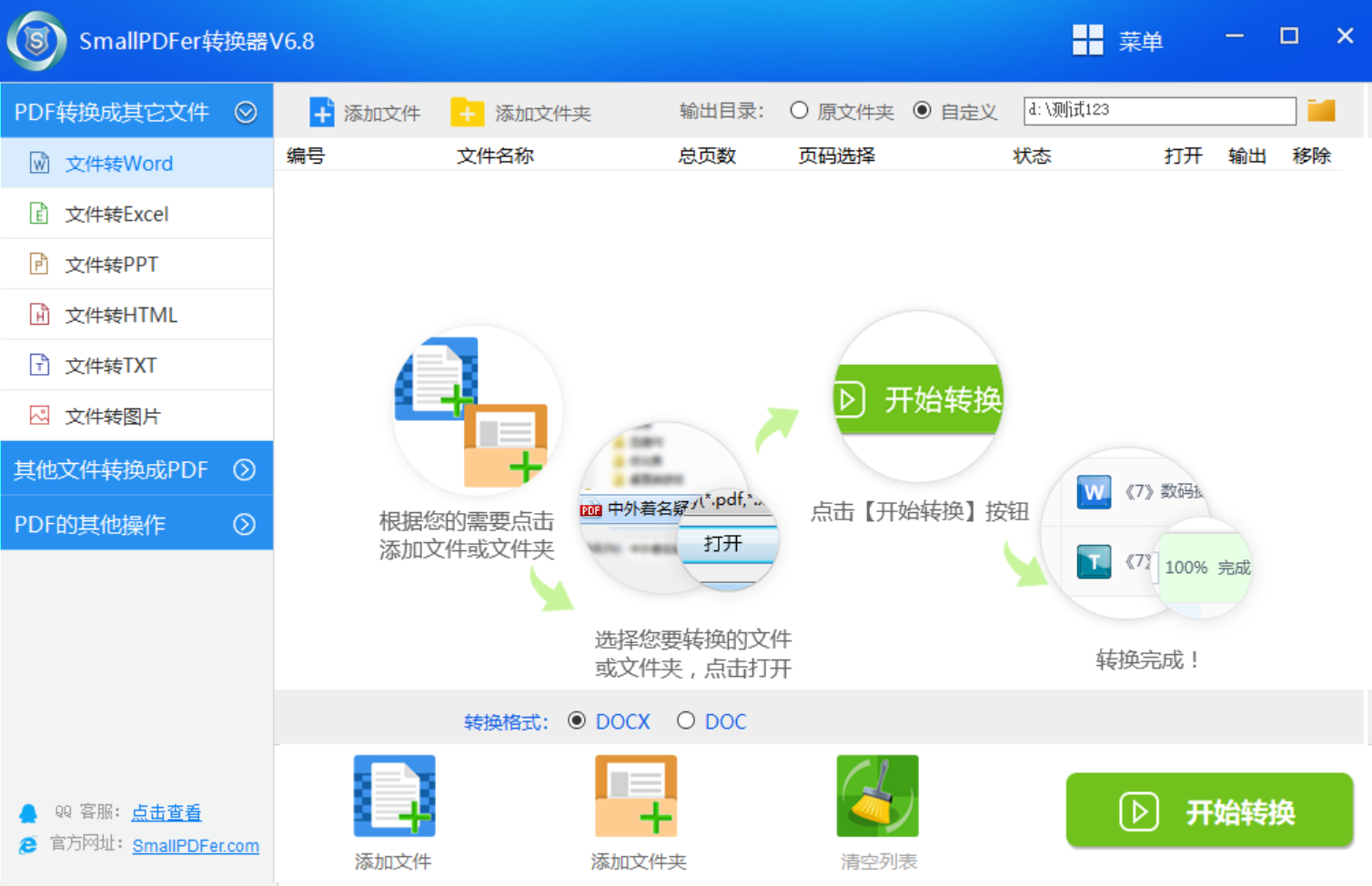
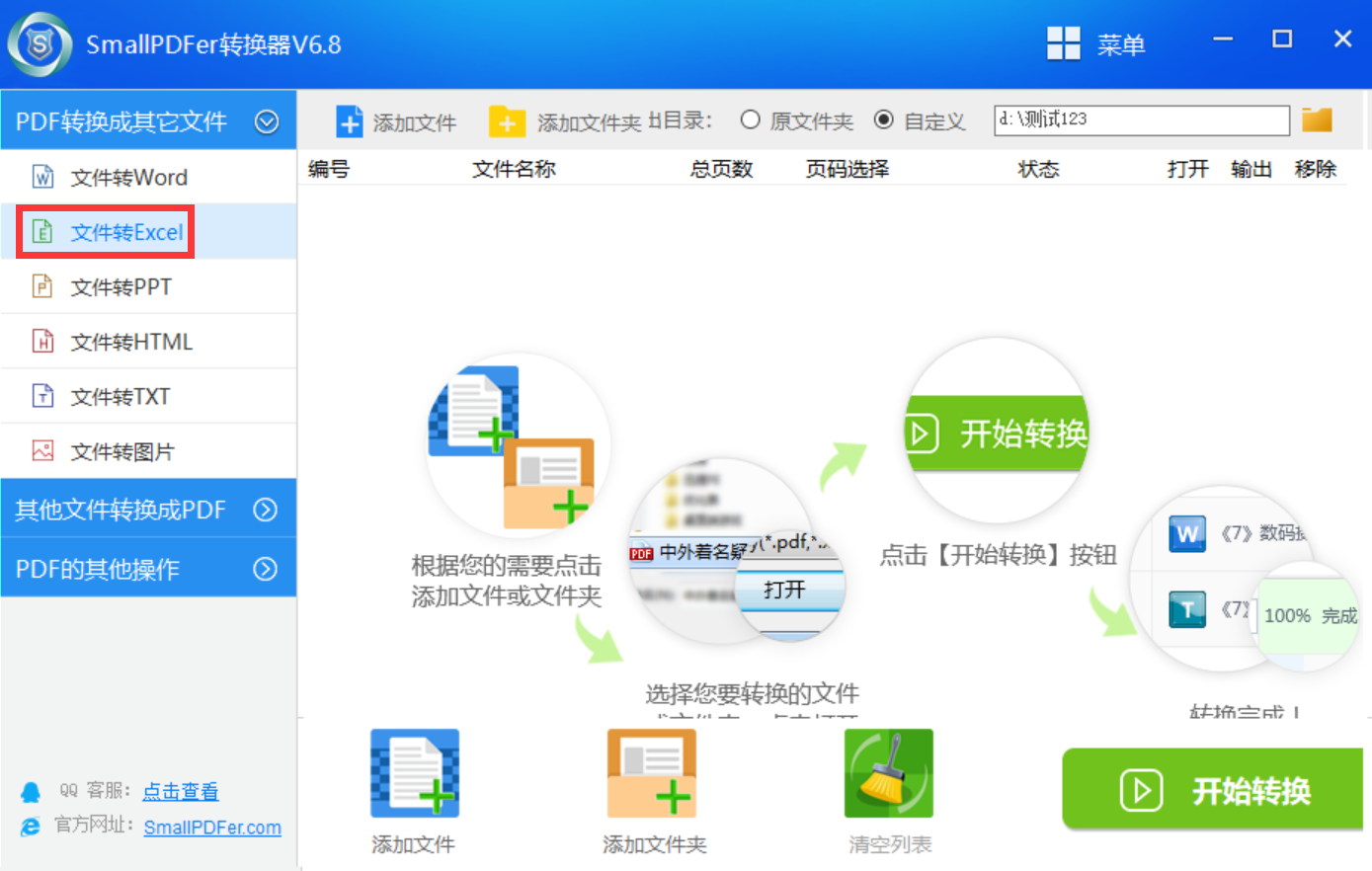
具体把pdf转换成excel表格的步骤:首先,需要将“SmallPDFer”软件下载到你的电脑上,下载完成后打开软件,在主界面选择“PDF转文件”功能。接着,在下拉菜单中找到并点击“PDF转excel”的功能。然后,点击软件界面上方的“添加文件”按钮,这样你就可以选择并将想要转换的PDF文件导入到软件中。
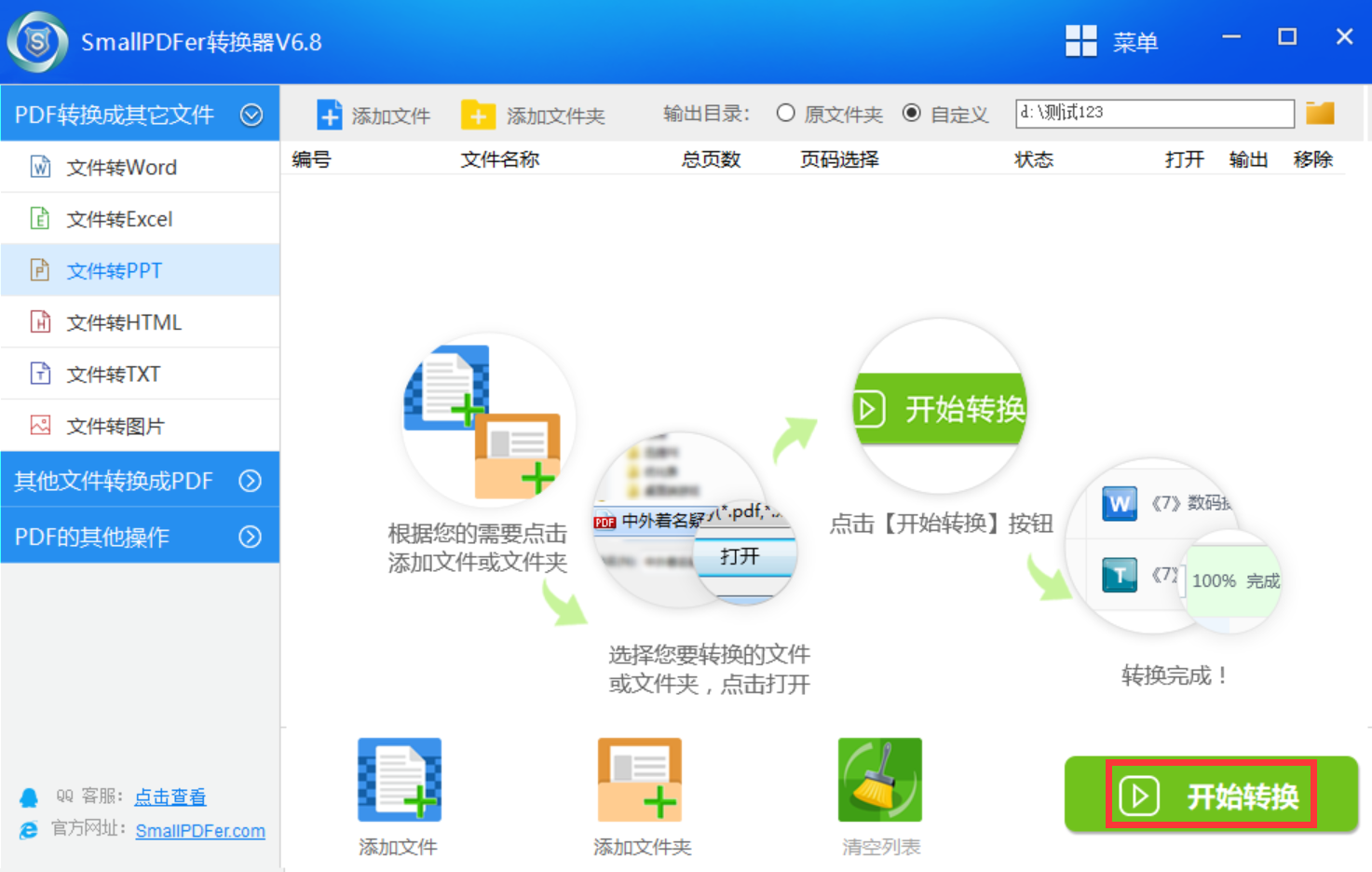
当PDF文件导入完成后,点击软件界面右上角的“开始转换”按钮,SmallPDFer软件将启动PDF转换程序。转换进度将显示在导入文件的右侧,当转换进度达到100%时,表示转换完成,此时,打开SmallPDFer软件的输出目录,你将看到所有PDF文件都已转换为excel文件。
方法3、使用在线网页
如果您不想在设备上安装第三方程序,那么可以直接使用在线网页来完成。目前,这类工具使用起来十分便捷,无需安装额外的软件。例如SmallPDF,它是一款广受欢迎的在线转换平台。用户只需打开其官方网站,在功能列表中选择“PDF转Excel”选项,然后上传需要转换的PDF文件。上传完成后,系统会自动对文件进行处理,将PDF中的文本和表格数据识别并转换为Excel格式。转换完成后,用户可以直接下载转换好的Excel文件。
方法4、选择编辑工具
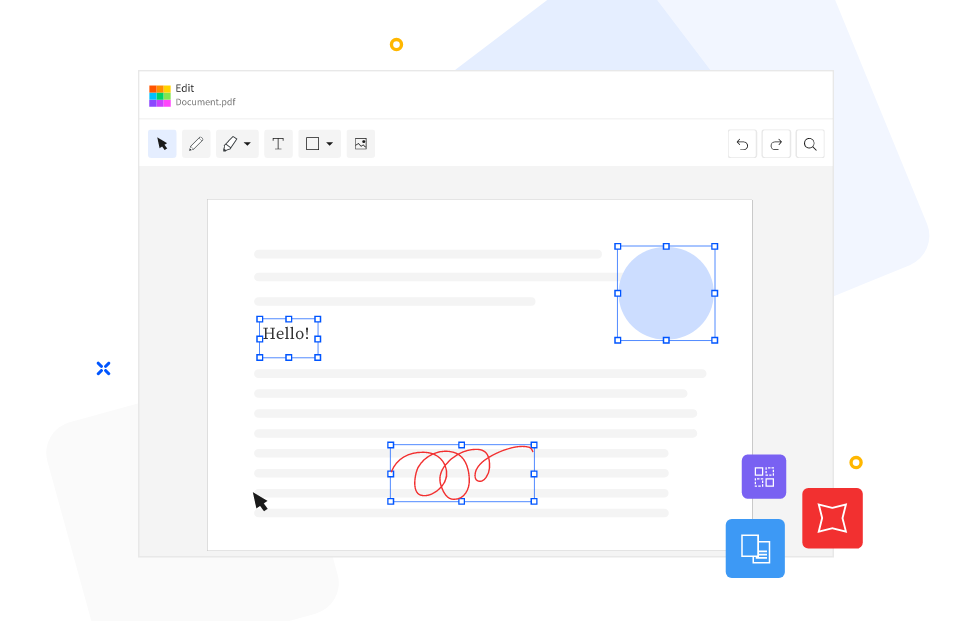
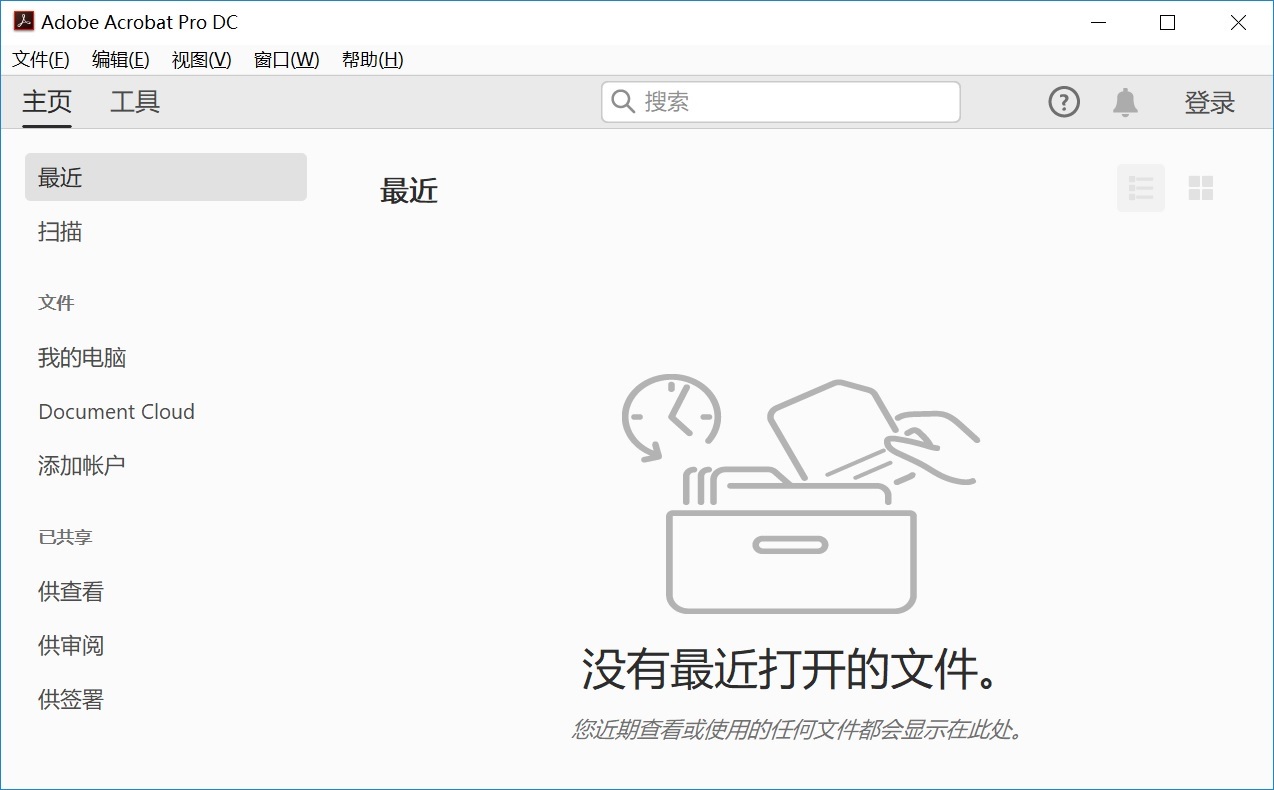
除了在线工具,还可以利用专业的PDF编辑软件来进行转换。其中,Adobe Acrobat Pro DC就是一款功能强大的PDF编辑软件。它不仅可以对PDF文件进行编辑、注释等操作,还具备PDF转换功能。在Adobe Acrobat Pro DC中打开需要转换的PDF文件,点击“导出PDF”选项,在导出格式中选择“Excel工作簿”,然后设置好保存路径和文件名,点击“导出”即可。
方法5、借助WPS功能
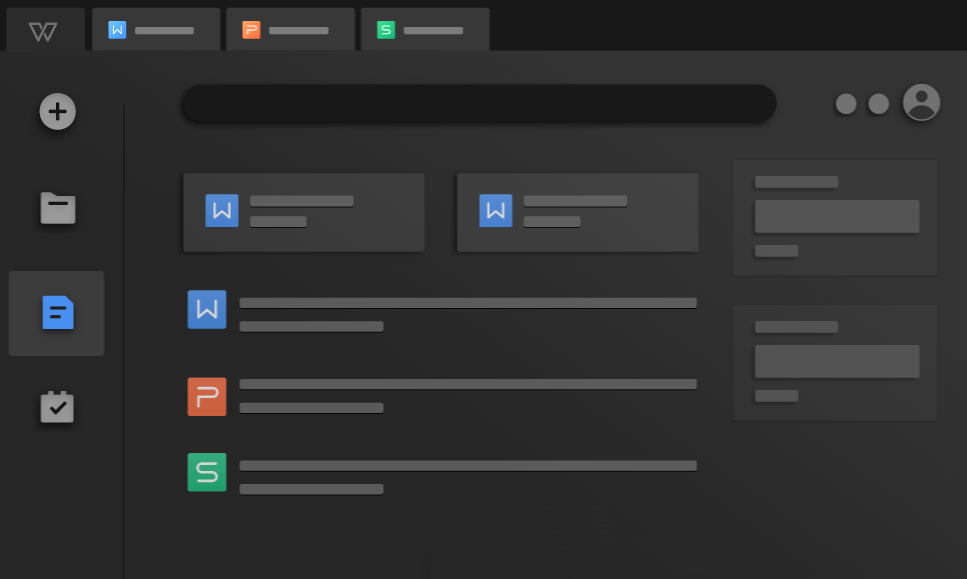
随着用户需求量的增多,一些办公软件也提供了PDF转换功能。以WPS Office为例,它的PDF编辑功能日益完善。在WPS中打开PDF文件后,点击“转换”选项卡,选择“PDF转Excel”,软件会自动进行转换。WPS Office的操作界面较为友好,而且对于国内用户来说,其功能和服务更符合使用习惯,同时它还有免费版可供使用,适合大多数用户。
方法6、关注质量变化
此外,对待转换之前的情形实施PDF文件质量的检查,这件事是极端重要的。目前,建议您一定要注重扫描时候的操作环节,要实现扫描的时候所生成的文件,分辨率务必不能低于300dpi才行,而且文字呈现效果应当清晰状态并且没有任何遮挡现象。针对这种情况,建议优先采用PDF阅读器自身的OCR文字识别这类功能,对识别过程里产生的错误之处加以校正之后再来进行转换。与此同时,针对数字字段而言,要格外注重小数点以及千分位符等格式方面的一致性情况。

方法7、OCR识别功能
扫描件要进行转换是需要依赖OCR技术的,建议选用像ABBYY FineReader这类专业识别软件来做。在转换之前是应该先对图像进行预处理的,这其中涵盖歪斜校正、去噪点以及对比度调整等方面。对于多栏表格而言,是需要事先设定识别区域的,以此来避免内容出现错乱的情况。针对手写体扫描件进行转换,其难度是比价高的 ,需要去挑选支持深度学习算法的工具。

方法8、转换效果检查
除了上面介绍的七个方法以外,在完成转换之后,应当逐列去核对数据的完整性,查看是不是存在串行以及错位的现象。能够借助Excel的筛选功能迅速排查异常值。针对复杂的表格,可以分段进行转换然后再拼接,以此避免格式出现错乱。对于重要的数据,建议通过人工抽样来进行复核,从而确保万无一失。

综上所述,将PDF转换成Excel表格有多种方法可供选择,我们可以根据自己的实际需求、文件的复杂程度以及个人预算等因素来挑选合适的转换方式,从而高效地完成数据提取和整理工作。温馨提示:如果您在使用SmallPDFer这款软件的时候遇到问题,请及时与我们联系, 祝您pdf转换成excel表格操作成功。
