欢迎使用Small PDF转换成WORD转换器,这里为您提供SmallPDF转换器最新资讯以及SmallPDF转换器 相关基础教程、使用技巧、软件相关知识、软件激活、升级及常见问题等帮助。
发布时间:2025-12-27 10:51:12
在日常的学习、工作和生活中,我们常常会遇到需要对PDF文件里的内容进行编辑修改的情况。PDF文件大多是难以直接编辑的,这时候,将PDF文件转换成Word格式就显得尤为重要。把PDF转换为Word之后,我们可以更方便地对文字内容进行调整、改写、添加注释等操作。
另外,对于一些需要提取、整合信息的工作场景,Word格式也更加易于处理,同时方便在文档中加入图片、表格等元素进行排版和设计,极大地提高了工作和学习效率。那么,pdf文件该如何转成word呢?请不要过于担心,下面就来介绍八个效果很不错的方法,一起来看下吧。
介绍1、借助专业程序
成功实现转换仅仅是起始的首个步骤,后续的阶段其调整编辑常常对最终呈现的效果起着决定性的作用。首先需要去检查整个文档的各个部分,对识别出现错误的字符予以修正,特别是针对英文以及数字这类字符。对于那些排版呈现出混乱状态的版面而言,可以借助Word软件所具备的分节符以及文本框功能来实施手动重新排版。然而,如果说都通过类似的手段去调整,显然会十分浪费您的时间。因此,建议您先行借助一些专业程序来完成,例如“SmallPDFer”这款。
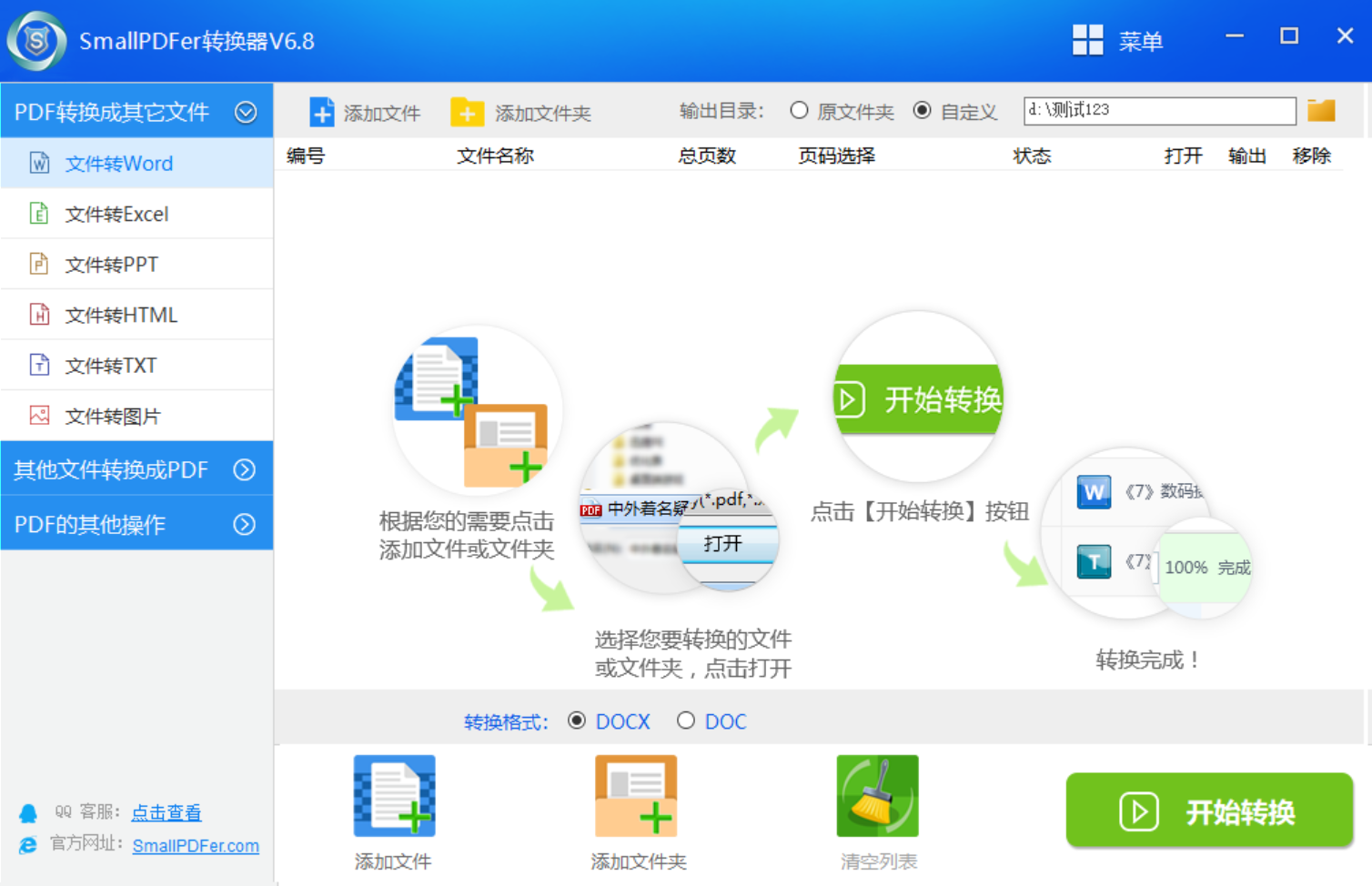
具体pdf文件转换成word的步骤:想完成这个方法的操作就需要先将“SmallPDFer”软件下载下来,软件下载完成后请将其打开,打开软件后需要点击软件主界面左侧的“pdf转word”功能。功能确认完毕后,大家需要将想转换的pdf文件导入到软件中,软件的导入方法有很多,可以选择点击左上角的“添加文件”按钮来选择pdf文件并完成导入,也可以选择拖拽pdf文件到操作界面空白处来完成导入。
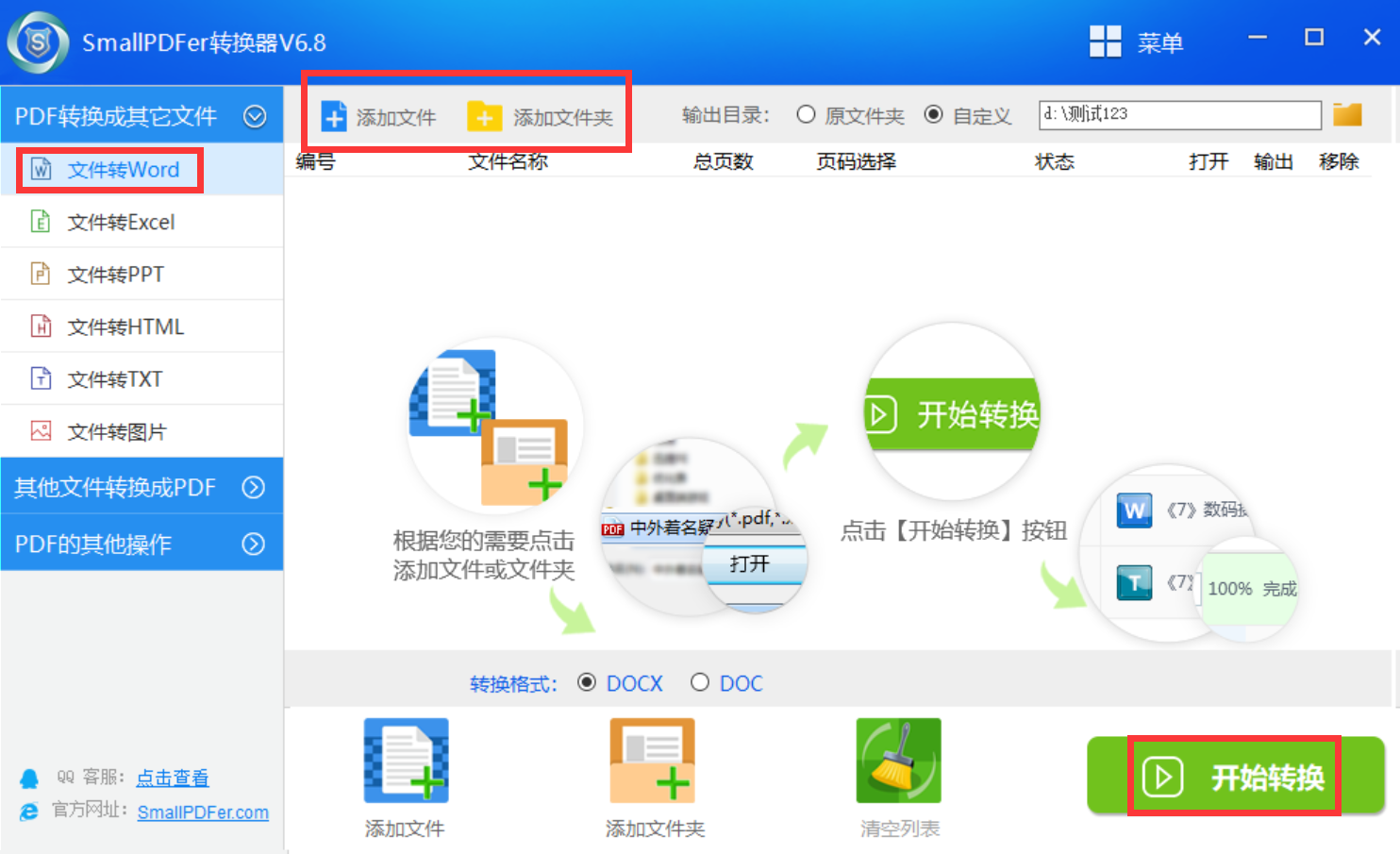
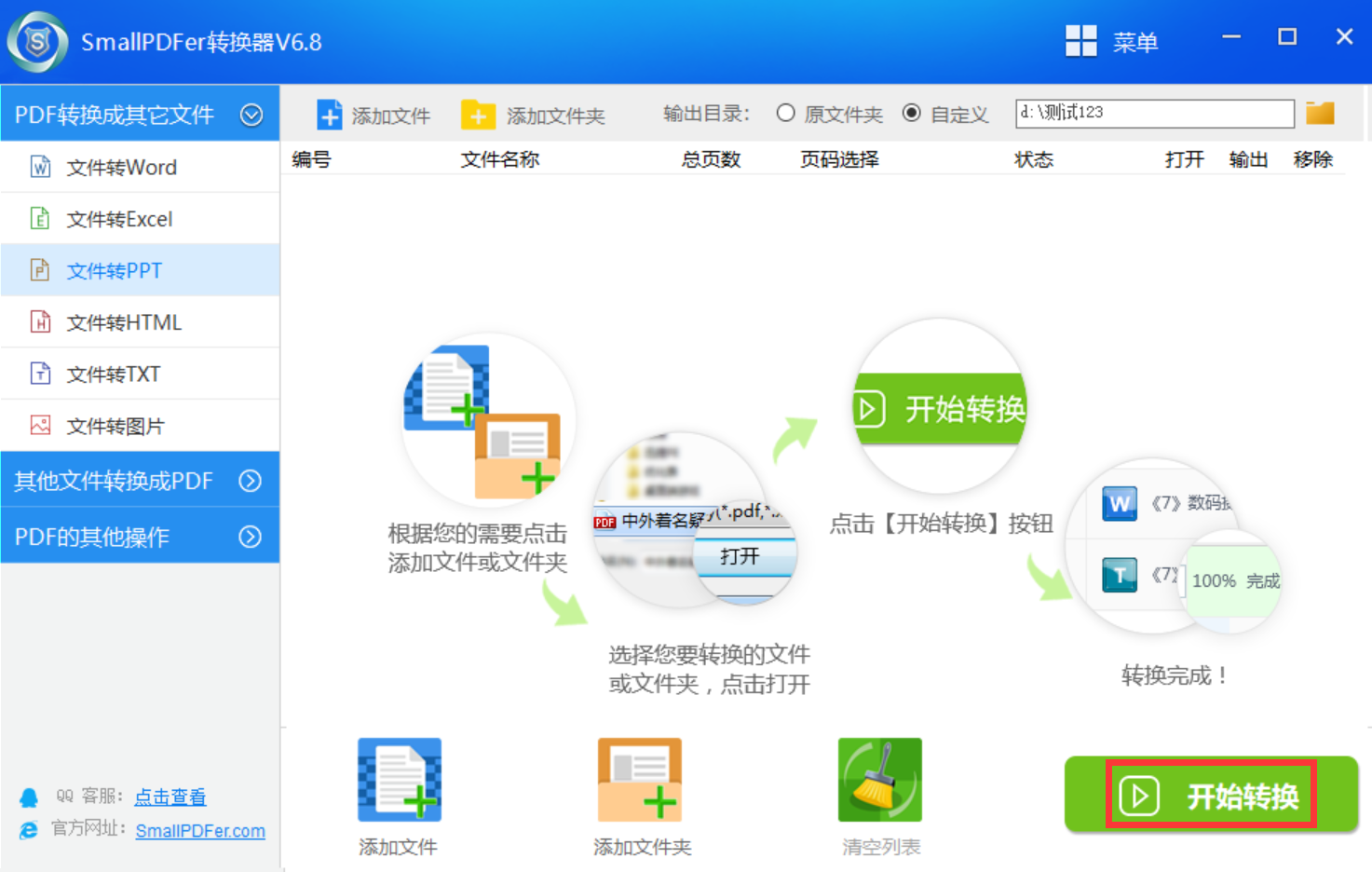
pdf文件导入完成后,如果大家的pdf有很多页,可以选择点击文件底部的“全部页码”按钮来选择想转换的页面。确认是否选择页面后,请点击Small软件右下角的“开始转换”按钮来启动pdf转word程序。软件完成转换时会自动打开软件的输出目录,此时大家就可以在这个输出目录中找到转换好的word文件。
介绍2、使用编辑软件
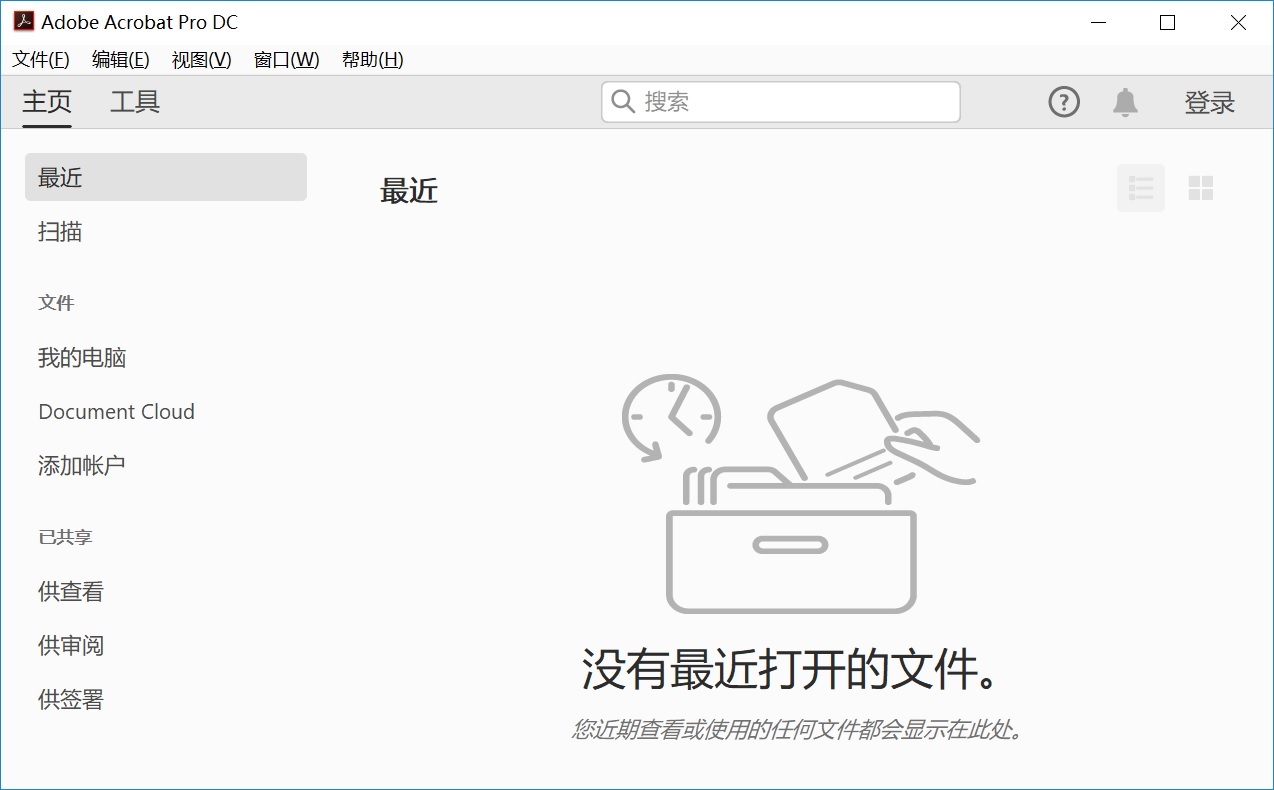
其次,要是你经常需要进行PDF文件的转换,那么安装专门的编辑软件会更加合适。其中,Adobe Acrobat Pro DC是一款功能强大的PDF编辑和转换软件。它可以精准地识别PDF文件中的文字、图片、表格等元素,并最大限度地保留原文件的格式和排版。在软件中,打开需要转换的PDF文件,点击“导出PDF”,选择Word格式,然后设置相关参数,如是否保留图片、字体等,最后点击“导出”即可完成转换。
介绍3、选择在线网页
如果你仅仅是偶尔需要进行PDF到Word的转换,并且PDF文件内容不是特别复杂,那么在线转换工具是一个不错的选择。SmallPDF就是一款备受欢迎的在线转换工具,它界面简洁,操作简单。只需打开其官方网站,在网页中找到PDF转Word的功能入口,点击上传你的PDF文件,等待网站处理完成后,即可下载转换好的Word文档。Zamzar也是一款常用的在线转换工具,支持多种文件格式的转换,使用方法同样便捷,上传文件后还可以通过邮箱接收转换后的文件。

介绍4、尝试WPS工具
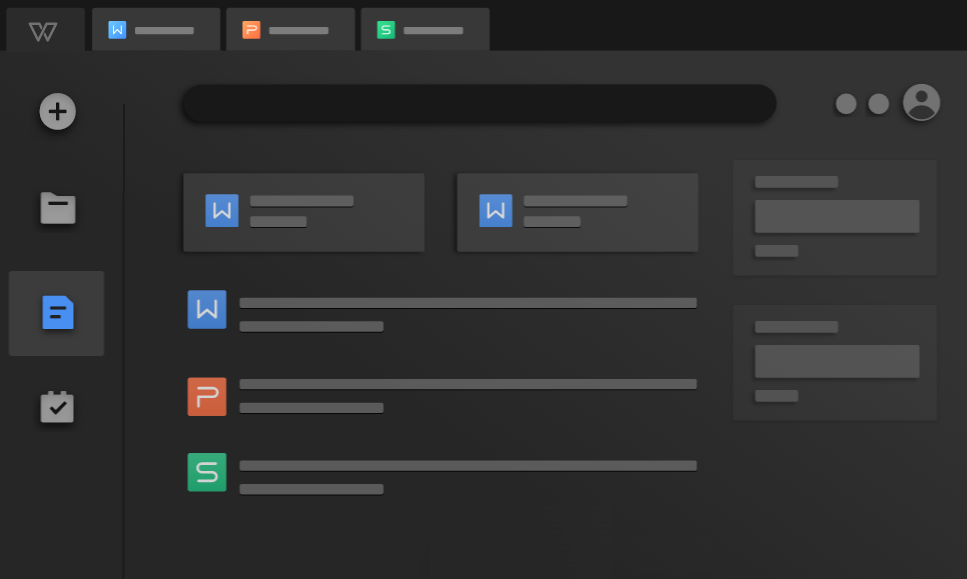
现如今,市面上还有一种免费且便捷的方法,如果你使用的是WPS Office办公软件,那么想要完成pdf文件转换成word的话也是很容易的。首先,您可以在打开其中的WPS文字后,点击“特色应用”中的“PDF转Word”功能,上传PDF文件后就能进行转换。这种方法对于WPS的用户来说非常方便,而且转换效果也能满足日常需求。
介绍5、智能手机功能
如果说您是在移动办公的情形之下,那么手机这款App能赋予随时随地进行转换的那种能力。例如:在应用商店当中去搜索“PDF转Word”这种情况,能够找寻到数量众多与之相关联的应用,像CamScanner这种、还有Adobe Scan这类。目前,好多的应用把扫描、OCR识别以及格式转换综合集成在一起了,你甚至于能够直接去拍摄纸质的文件,进而生成能够进行编辑的Word文档。

介绍6、免费潜在危险
此外,平常可见的免费性质的工具,往往存在着文件大小方面上的限制,或者有着转换次数的限定,又或者有着转换速度的约束情况 。部分用作转换用途的工具,会在转换之后所生成的文档页脚位置,增添上水印标记 。更为关键重要的是,把文档上传至第三方的服务器那里,是存在着隐私被泄露出去这样的风险的,特别是当涉及到合同内容,或者个人身份相关信息,抑或是未进行公开的文稿之时,是需要格外小心谨慎对待的 。所以,免费这一种方案,是更加适合于去处理日常当中出现的、并非属于机密范畴的那些文件的。
介绍7、关注乱码问题
PDF的设计目的在于保证文件于任何设备上呈现出一致的效果,它宛如一张“数字图片”,将全部元素的位置予以固定。而Word却是一种具有流动性的文档格式,侧重于可编辑的特性。在进行转换之际,若PDF的内容较为复杂,像是包含了分栏、表格、特殊字体或者图片环绕排版等情况,那么转换引擎便很难精准地领会其原本的布局逻辑,进而致使文字发生错位、表格被拆分或者字体出现丢失现象。如果说想减少错乱状况,可试着先对源文件进行优化。针对扫描生成的图片型PDF,务必要先用OCR功能识别文字,不然转换出来的Word仅仅是图片嵌入。

介绍8、保证文件安全
除了上面介绍的七个方法以外,对于机密文件处理之前,能够思考先针对PDF开展脱敏处理,像是借助软件把关键页码或者段落截图以后,仅仅转换非敏感的部分。企业用户是需要去部署经过安全认证的内部转换工具或者服务,并且跟员工签订保密协议,从流程以及技术这两个层面去规避风险。而对于一些敏感文件而言,首要的原则是尽可能去避免运用未知的在线工具,优先挑选能够在本地断网环境当中进行操作的离线软件,要是必须得使用在线服务,那就应该挑选信誉良好且明确声明在上传之后短期内会自动删除文件的知名平台。

综上所述,无论是在线转换工具、专门的转换软件还是办公软件自带的转换功能等,都有各自的优缺点。大家可以根据自己的实际需求和使用场景选择合适的方法,轻松实现PDF文件到Word文件的转换。温馨提示:如果您在使用SmallPDFer这款软件的时候遇到问题,请及时与我们联系,祝您pdf文件转换成word操作成功。
