欢迎使用Small PDF转换成WORD转换器,这里为您提供SmallPDF转换器最新资讯以及SmallPDF转换器 相关基础教程、使用技巧、软件相关知识、软件激活、升级及常见问题等帮助。
发布时间:2025-12-07 09:22:32
在日常学习和办公过程中,我们常常会遇到需要将 Excel 文件转换为 PDF 文件的情况。其中,Excel 文件包含了大量的数据和表格,而 PDF 文件具有良好的兼容性和稳定性,能够在不同的设备和软件中保持格式的一致性。那么,Excel转为PDF文件该用什么方法呢?下面就来推荐八个简单且方便的方法,一起来看下吧。

推荐1、认识转换原理
把Excel转成PDF的极大益处在于格式稳定,不管在何种设备上开启,PDF文档都能够维持原本的排版、字体以及布局。不会因软件版本之间的差异,或者系统兼容性方面的问题致使表格出现错乱的情况,这对于那份需要正式递交的报表或者合同之类的文件而言是极为关键的。另外,PDF文件具有较好安全性以保护敏感数据不被随意篡改,比起易于携带宏病毒的Excel源文件而言,它更便于传播与归档,使用起来也更加安全可靠。

推荐2、借助专业程序
其次,把Excel表格转变成PDF格式是一项相当常见的需求。就像上面提到的那样,PDF文件可以让格式维持稳定,还利于分享还有打印,并且不容易被肆意修改等。不管是提交报表、分享数据,还是存档重要表格,掌握高效的转换方法都能够较大程度提升工作效率。因此,如果说您在执行Excel转为PDF文件的时候,如果说对于整体的质量要求比较高,可以先行借助一些专业程序来完成,例如“SmallPDFer”这款。
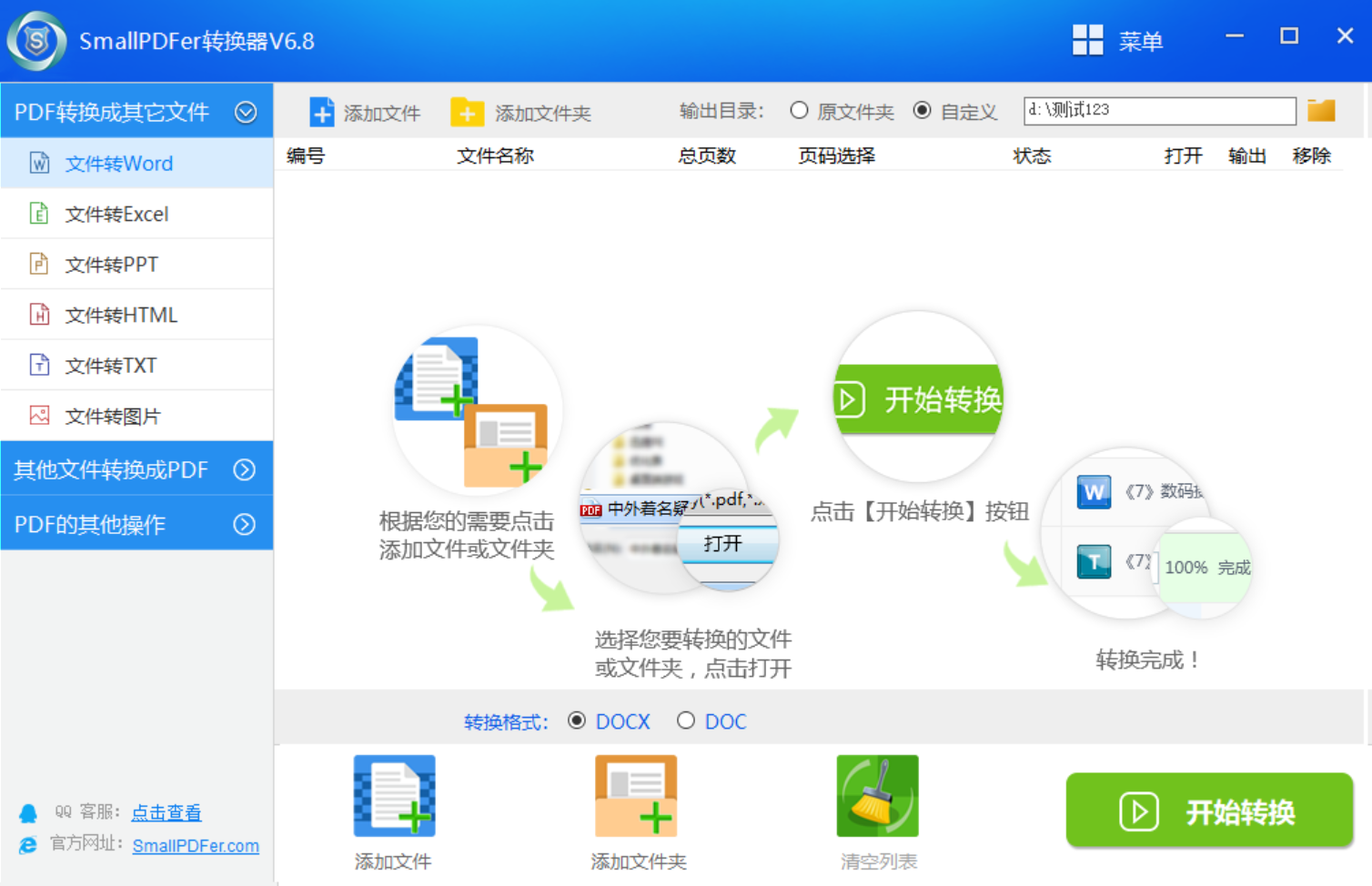
具体把Excel转为PDF文件的步骤:在自己的电脑双击打开“SmallPDFer”软件,并在点击软件主界面中的“文件转PDF”功能选项。也就是将“文件转PDF”功能页面成功的打开来以后,点击左边功能列表中的“Excel转PDF”功能。然后,直接点击“添加文件”按钮,这样你也就能够将所有需要转换的Excel统一的上传到软件里面去。而且这个软件里面你是可以上传多个Excel文件的,毕竟它是能够批量的进行转换的。
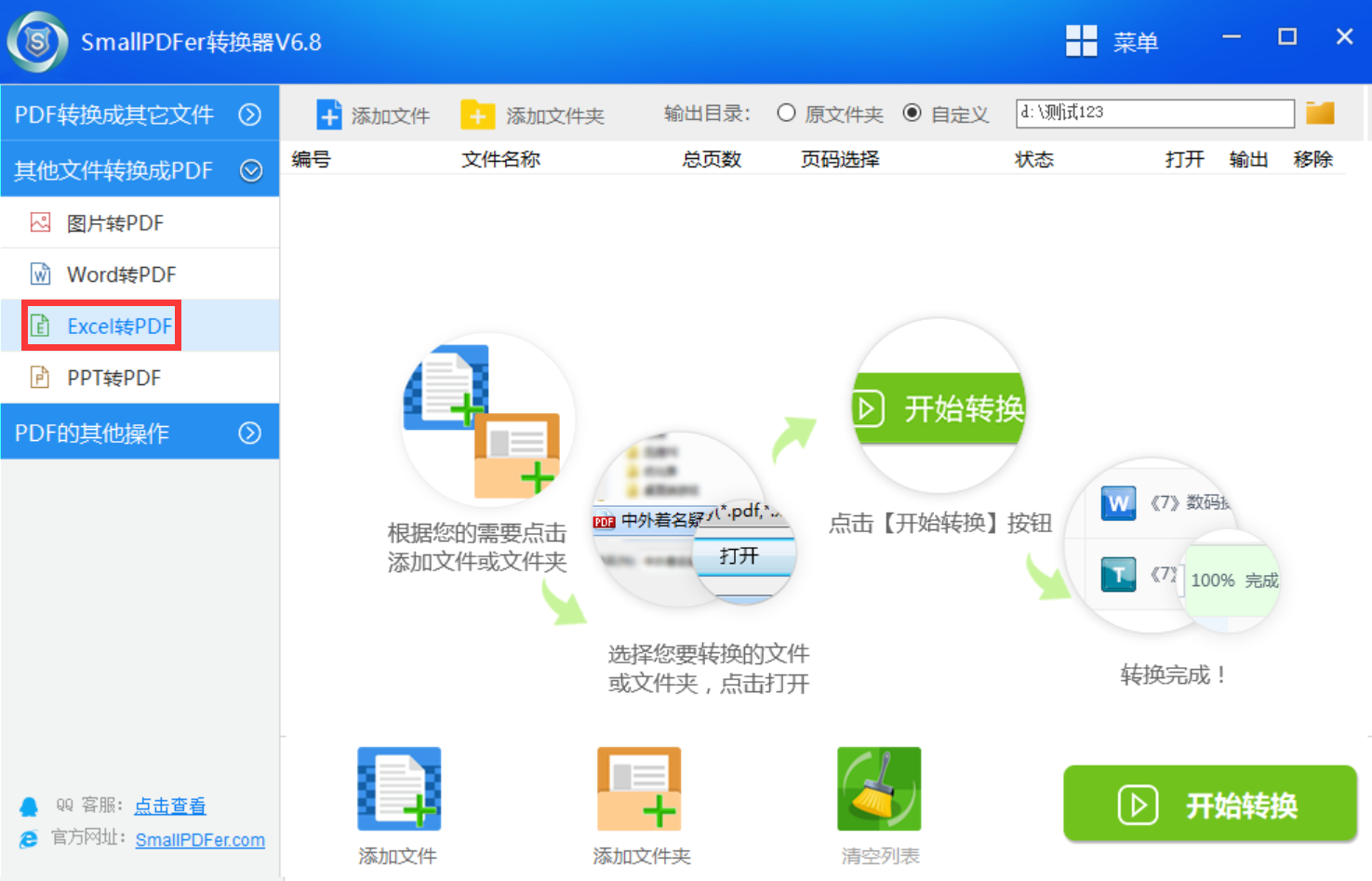
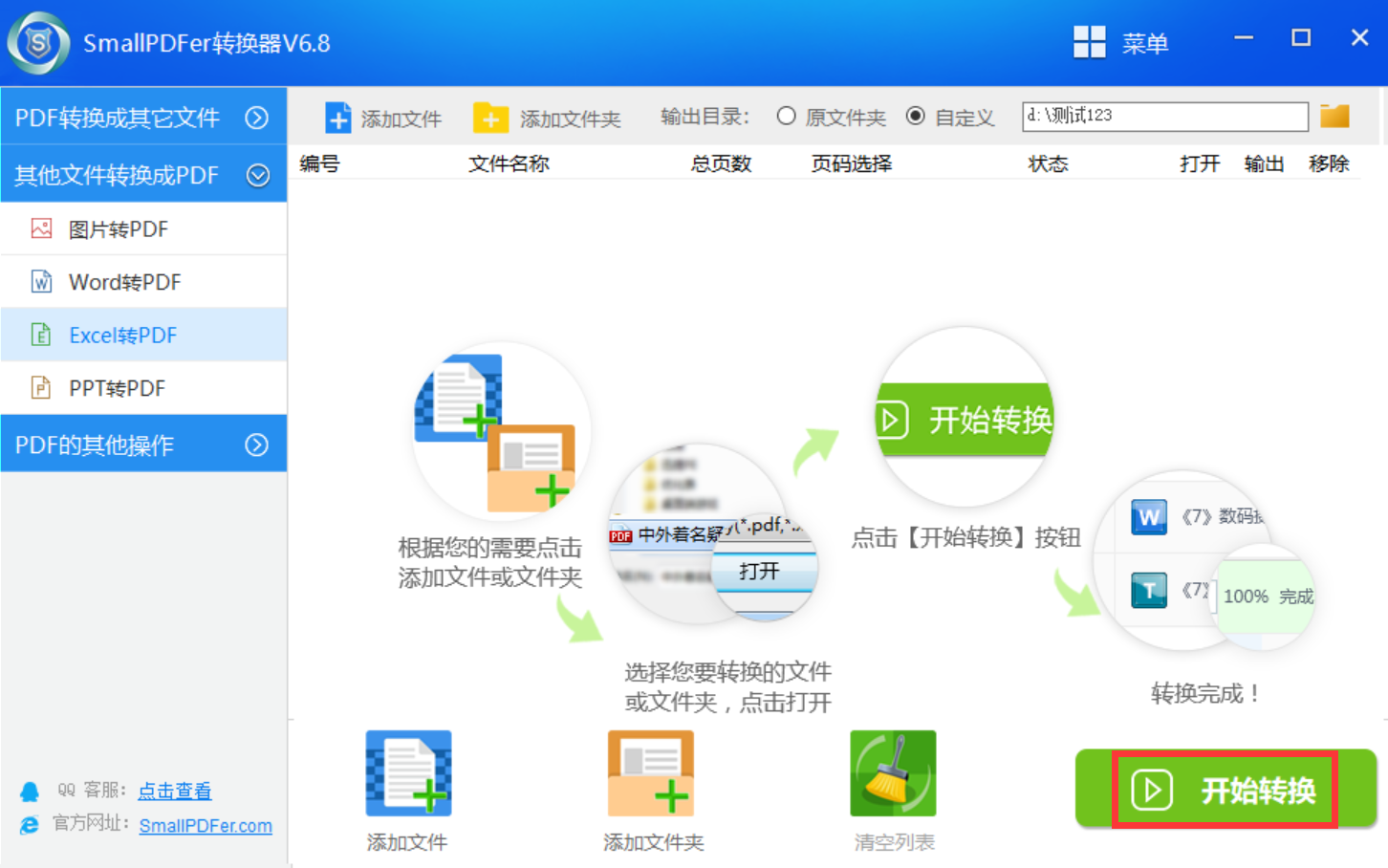
在所有需要转换的Excel文件成功的添加到了软件中之后,就可以直接的点击“开始转换”按钮,来启动转换程序。当SmallPDFer软件中的转换程序已经成功地完成了以后,就会将输出文件夹自动的打开来,而且还能够在这个文件夹当中,也是能够查看到转换之后的PDF文件了,证明这个方法可以将Excel转换成PDF了。
推荐3、办公另存功能
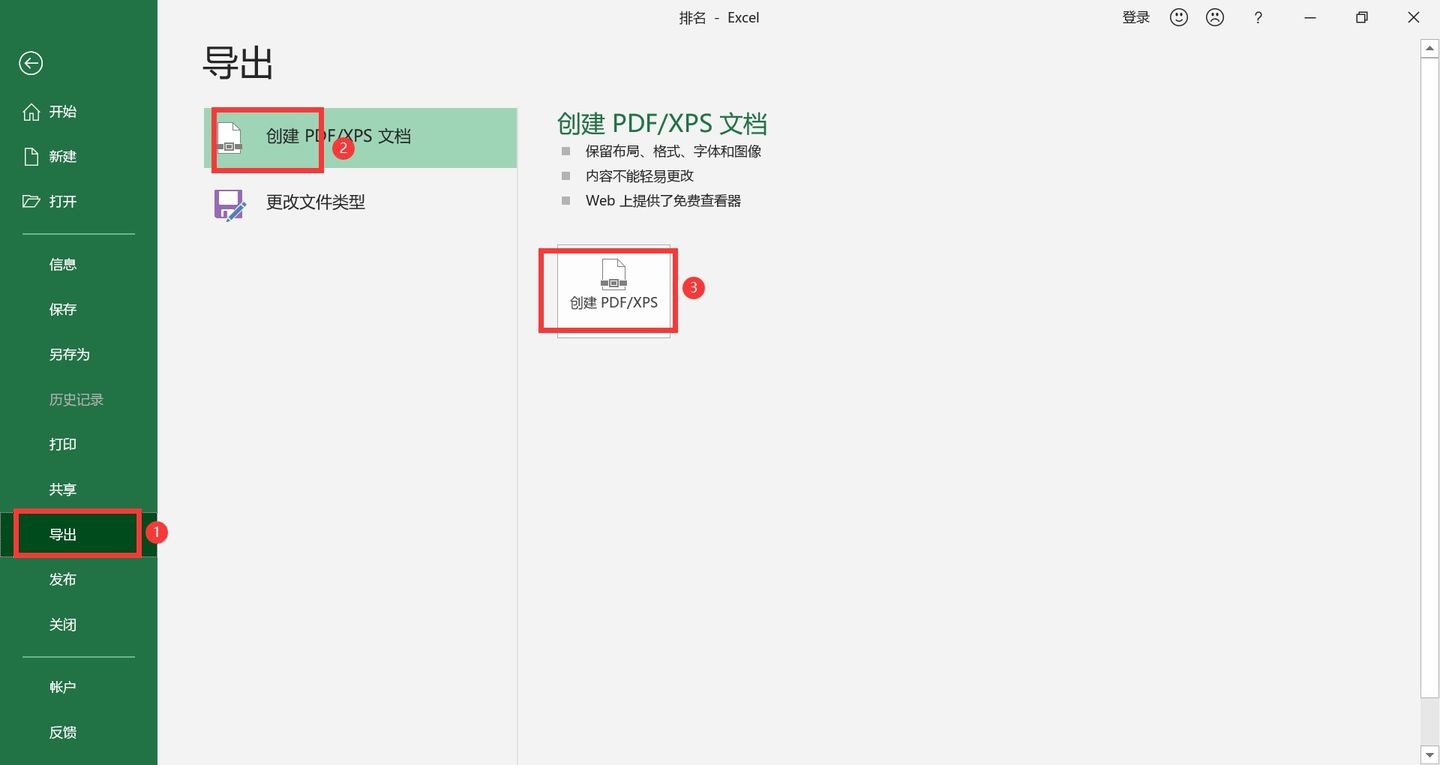
随着用户的需求量增多,具备“另存为”PDF功能,被内置在Excel软件里的,这是当前最为直接的办法。首先,您将需要进行转换操作的Excel文件予以打开,接着去点击“文件”菜单中的选项,随后从中选择“另存为”这一指令。然后,在保存类型范畴之类寻觅到“PDF”这种格式选项,再去选定保存位置之处,点击保存按键便可迅速生成PDF文件。
推荐4、虚拟打印功能
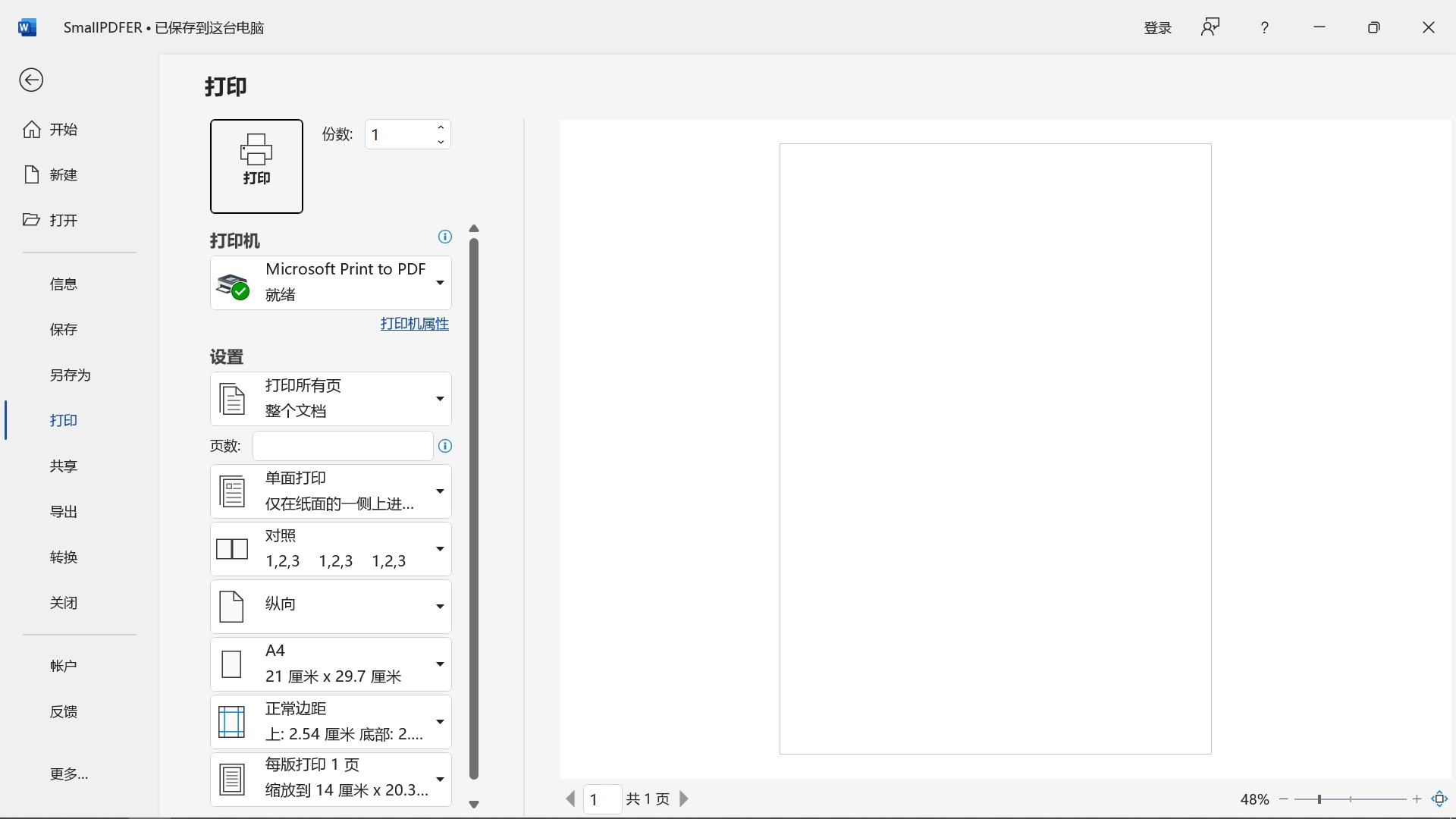
对于大部分普通用户来说,您也可以通过系统内置的虚拟打印功能来完成。首先,您可以打开需要转换的 Excel 文件,点击“文件”菜单,选择“打印”选项。在打印设置中,将打印机选择为“Microsoft Print to PDF”。接着,你可以根据自己的需求调整打印的范围、页面方向、纸张大小等参数。比如,如果 Excel 文件有多页,你可以选择打印全部页面,也可以只打印特定的页码范围。设置完成后,点击“打印”按钮,在弹出的保存对话框中选择保存位置并输入文件名,最后点击“保存”,Excel 文件就会被转换为 PDF 文件。
推荐5、使用在线网页
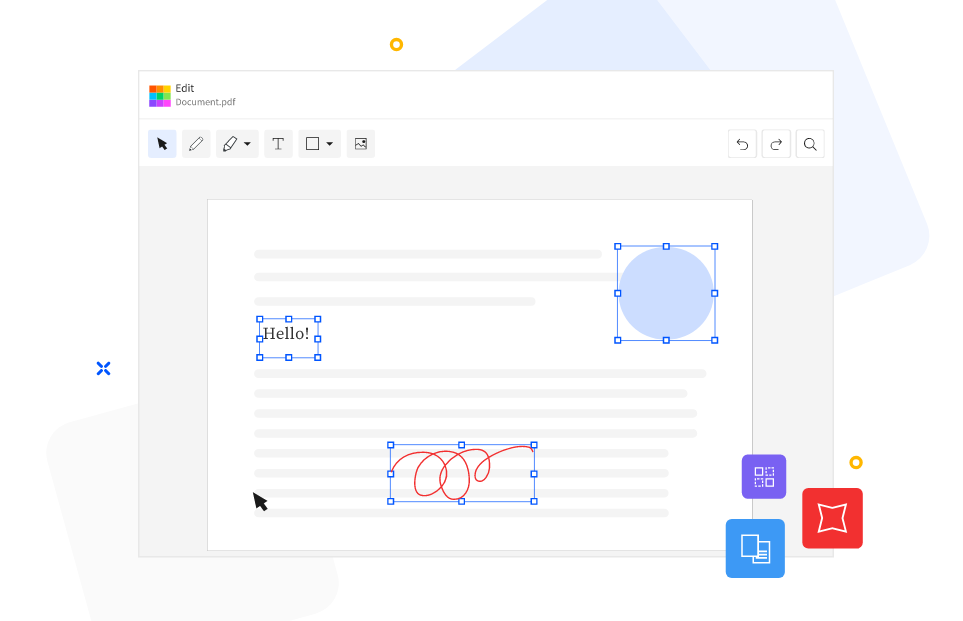
在执行Excel转为PDF的操作,如果说您不想在设备上安装第三方程序,那么使用在线网页也是很好的选项。以 SmallPDF 为例,它是一款在线转换工具,使用起来非常方便。打开 SmallPDF 官方网站,在网站首页找到 Excel 转 PDF 的功能入口。点击上传需要转换的 Excel 文件,上传完成后,软件会自动进行转换。转换完成后,点击下载按钮即可将转换好的 PDF 文件保存到本地。
推荐6、选择编辑工具
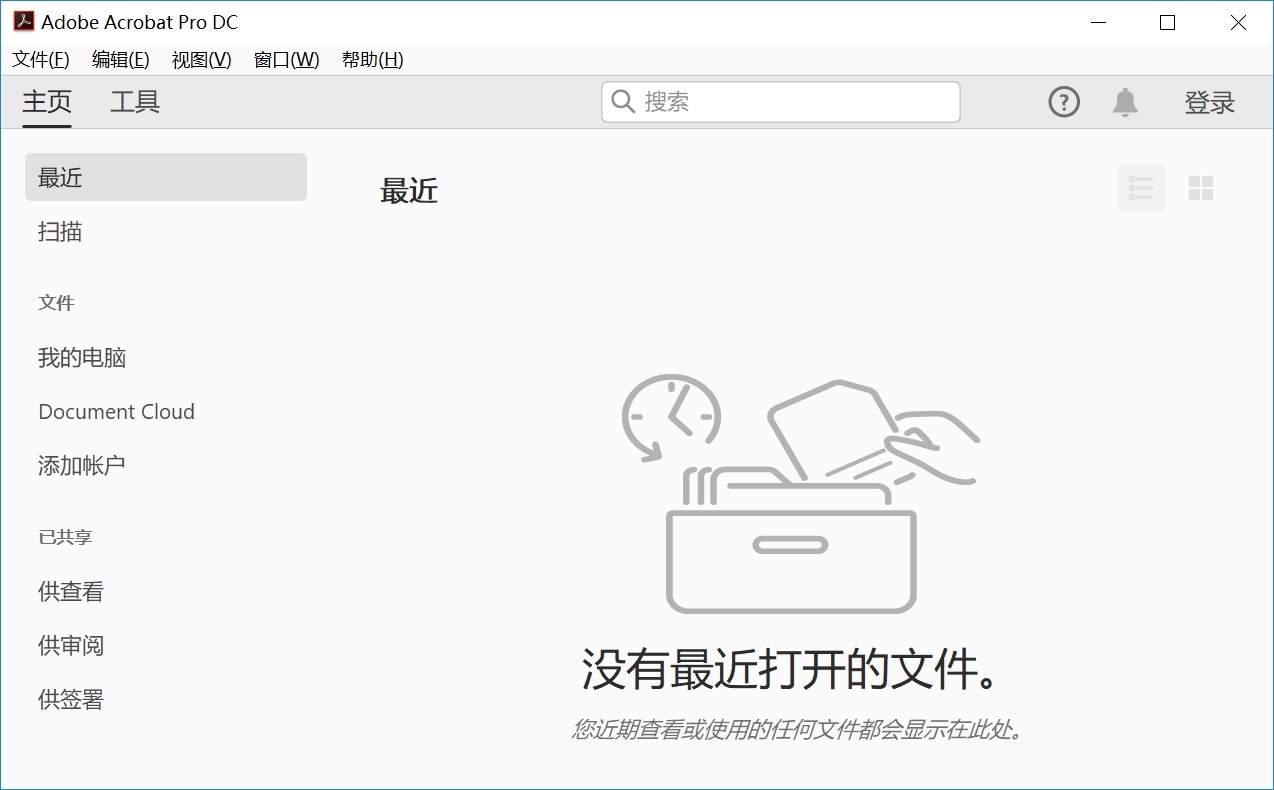
现如今,像Adobe Acrobat Pro DC这样一款功能强大的专业 PDF 处理软件,它不仅可以进行文件转换,还能对 PDF 文件进行编辑、加密等操作。具体转换的步骤是:您在安装并打开 Adobe Acrobat Pro DC 后,点击“创建 PDF”,选择需要转换的 Excel 文件,软件会自动将其转换为 PDF 文件。目前,这种方式的优点是功能丰富且转换效果好,但有些软件可能需要付费使用才可以。
推荐7、尝试办公插件
此外,对于绝大部分上班族来说,一些办公软件会提供相关的插件来实现文件转换功能,例如:WPS 办公软件就有专门的 PDF 转换插件。您在执行的时候可以先行在 WPS 中打开 Excel 文件,并且手动点击插件菜单,找到 PDF 转换插件并使用它进行转换。试过的用户都会知晓,这种方法的优点是与办公软件集成度高,并且整体使用起来较为便捷。

推荐8、关注质量变化
除了上面推荐的七个方法以外,在格式转换之后时不时会发生格式方面的问题。像是表格当中的内容被分隔到好多页,又或者行列展示得不完整。在这种情况下能够返回到Excel源文件那里,点一下“页面布局”视图,手动去调节蓝色分页符,保证所有的数据都在同一页面内。同时,您可以通过适度地调整列宽以及行高,以便于能够防止内容被截断。

综上所述,将 Excel 转为 PDF 文件有多种方法可供选择。如果说当前您还在被类似的问题困扰着,可以根据自己的实际需求和操作习惯,选择最适合自己的转换方法。无论是简单的打印转换,还是借助专业软件和插件,都能帮助你轻松完成 Excel 到 PDF 的转换。温馨提示:如果您在使用SmallPDFer这款软件的时候遇到问题,请及时与我们联系,祝您excel转为pdf文件操作成功。
